Metti più pezzi
su ogni foglio
Per pezzi rettangolari e parti ricavate da materiali in foglio. Indica misure e quantità, scegli il formato del foglio e ottieni una disposizione con lo schema di taglio pronto.È gratis. Davvero.
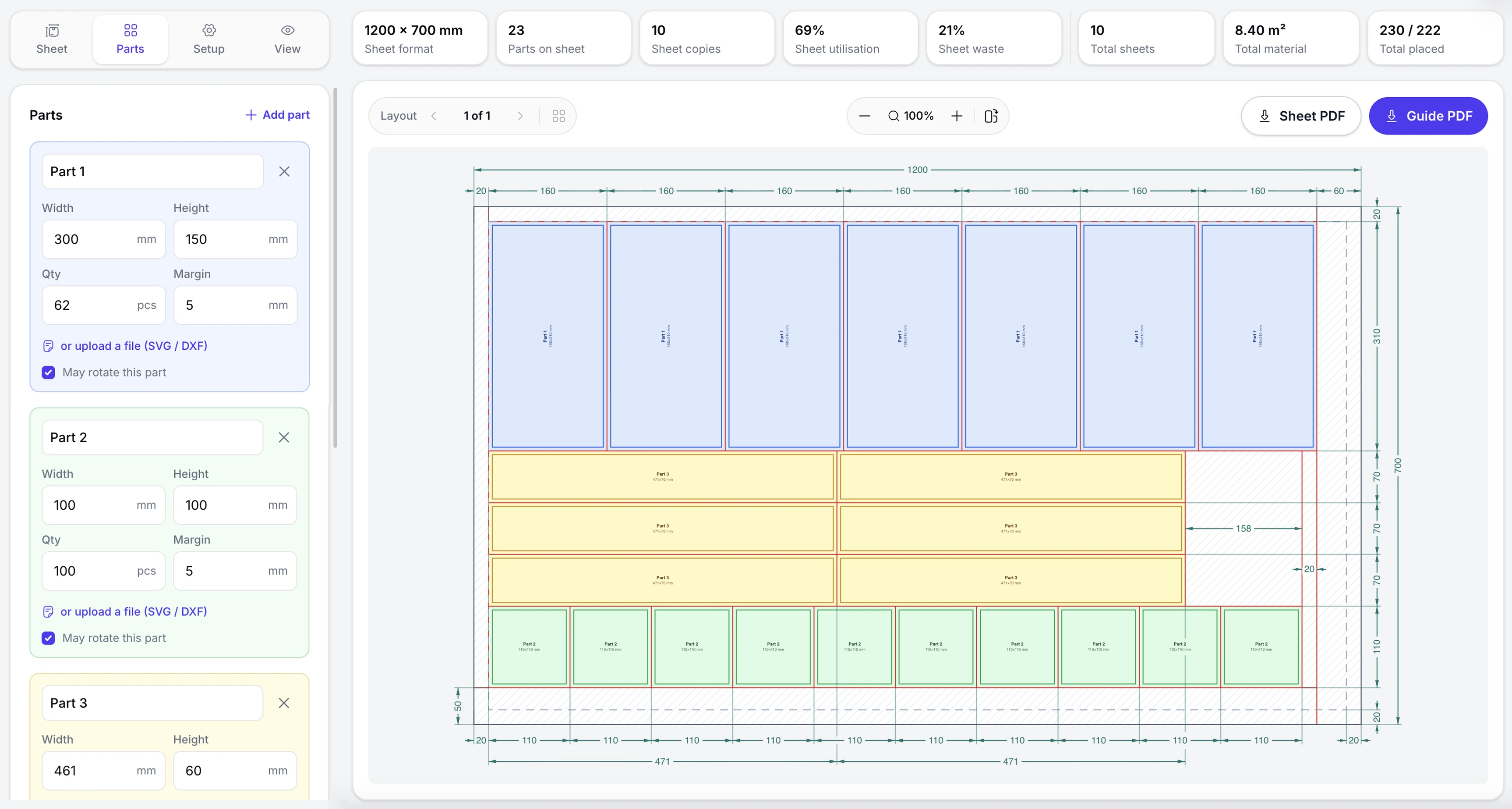
- Gratis, senza account.
- Tutte le funzioni sono gratis: senza registrazione, senza e-mail, senza carta e senza periodo di prova.
- Funziona nel browser.
- La disposizione viene calcolata direttamente sul tuo dispositivo. I file PDF, DXF e SVG restano da te e non vengono inviati a nessun server.
- Tagliabile a ghigliottina.
- Ogni disposizione diventa uno schema di tagli da bordo a bordo: si usa come mappa di taglio alla taglierina.
- Più formati insieme.
- Aggiungi più formati di foglio e Imposer sceglie quello ottimale. Oppure attiva i fogli identici e ripeti una disposizione su tutta la tiratura.
- Ritagli di materiale.
- Le aree rettangolari libere del foglio sono tratteggiate: puoi tenerle per l'ordine successivo.
- Dati ed esportazione.
- Pezzi collocati, riempimento del foglio e superficie di scarto: per foglio e per ordine, con esportazione del foglio o della guida PDF completa.
Tutto nello strumento
Che cosa sa fare il servizio
Imposta il formato del foglio e i parametri dei pezzi, sistema la disposizione, controlla il risultato finale sul disegno e scarica i fogli pronti o la guida PDF completa.
Fogli e formati
Imposta il materiale e i formati di foglio disponibili.
- Preset pronti — serie A e B, SRA e RA, fogli macchina, pannelli, misure USA
- Fino a cinque formati insieme, ognuno col suo numero di fogli
- Qualsiasi misura tua, da 100 a 3000 mm
- Margini del foglio, ogni lato per conto suo
- Fogli identici: una sola disposizione per tutta la tiratura
Pezzi e formati
Dai a ogni pezzo i suoi parametri di taglio.
- Fino a dieci pezzi, ognuno con misura e quantità
- Uno spazio proprio su ogni pezzo
- Rotazione bloccata pezzo per pezzo, per fibra, onda o senso di stampa
- Carica un SVG o DXF e sul foglio viene disegnato il profilo del pezzo
- Misure da 10 a 1000 mm, in millimetri o pollici
Il disegno
Ottieni la disposizione e uno schema di taglio pronto.
- Lo schema di taglio in rosso, da bordo a bordo
- Catene di quote su tutti i lati
- I ritagli di materiale sono tratteggiati e mostrati come rettangoli a sé
- Etichette a scelta: nomi dei pezzi, la misura netta o quella con lo spazio
- Zoom, adatta allo schermo e rotazione di 90°; le disposizioni una alla volta o tutte insieme
Risultati e PDF
Controlla il materiale consumato e scarica il risultato.
- Pezzi, fogli, materiale consumato e ritagli: per foglio e per ordine
- Disegno della disposizione — il foglio in scala, con quote e linee di taglio
- Guida PDF completa — riepilogo dell’ordine, tabella dei pezzi e tutte le disposizioni in scala
- Dieci lingue, nel PDF esportato come a schermo
Come funziona
Dai pezzi alla disposizione finita in quattro passi
Inserisci le misure dei pezzi e il formato del foglio: il servizio mostra subito come si dispongono.
Imposta il foglio
Scegli uno o più formati dai preset, oppure scrivi la tua misura, in millimetri o pollici.
Aggiungi i pezzi
Inserisci misure e quantità, imposta l'abbondanza e blocca la rotazione dove conta. Se serve, carica un SVG o un DXF.
Disposizione automatica
Il servizio trova la disposizione ottimale, mostra dove stanno i pezzi e segna i ritagli di materiale.
Scarica il risultato
Scarica il foglio corrente o la guida PDF completa, con il riepilogo del lavoro e tutte le disposizioni in scala.
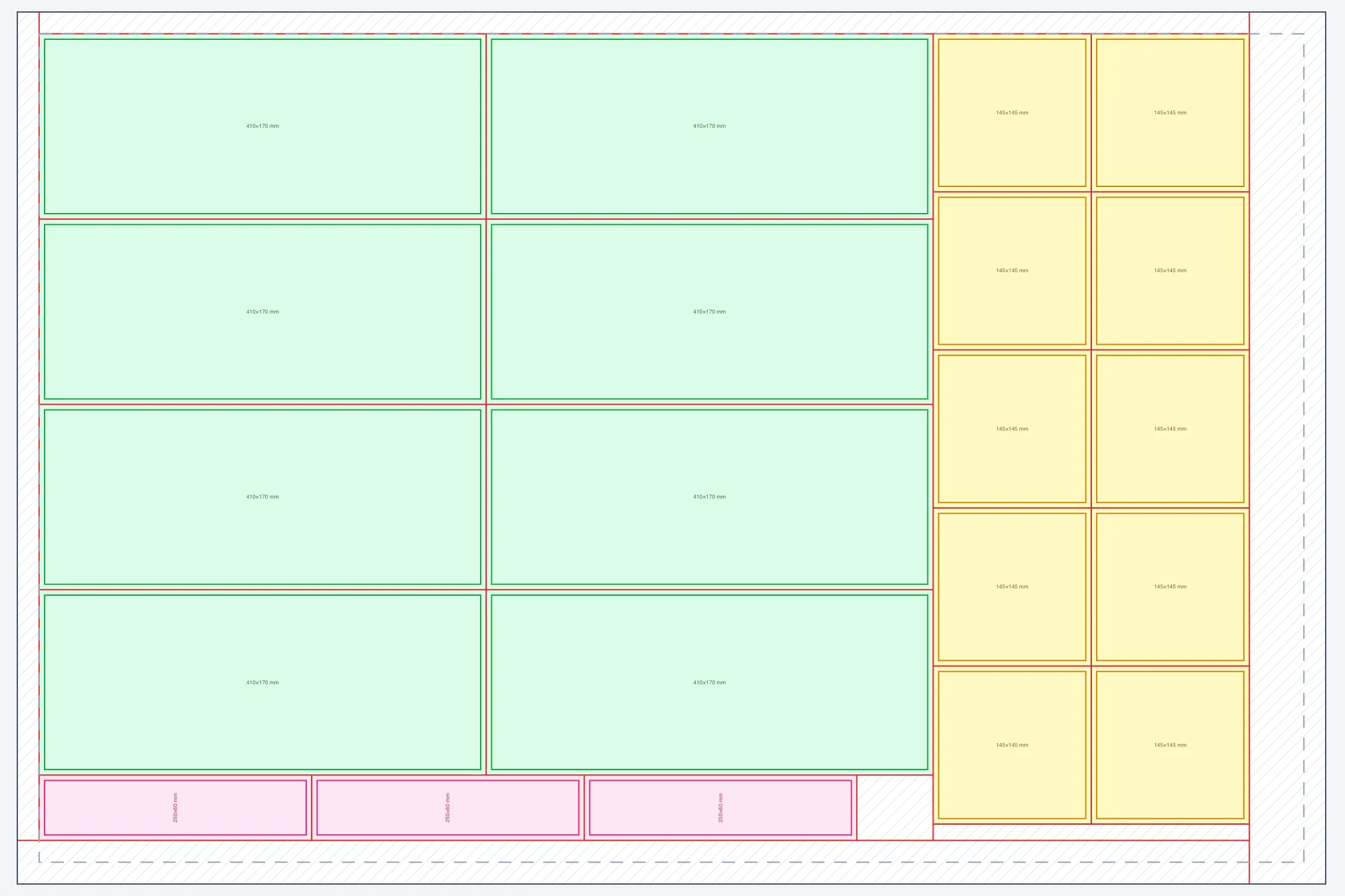
Il foglio, in scala
I pezzi con i loro colori, i ritagli di materiale tratteggiati, il bordo inutilizzato punteggiato.
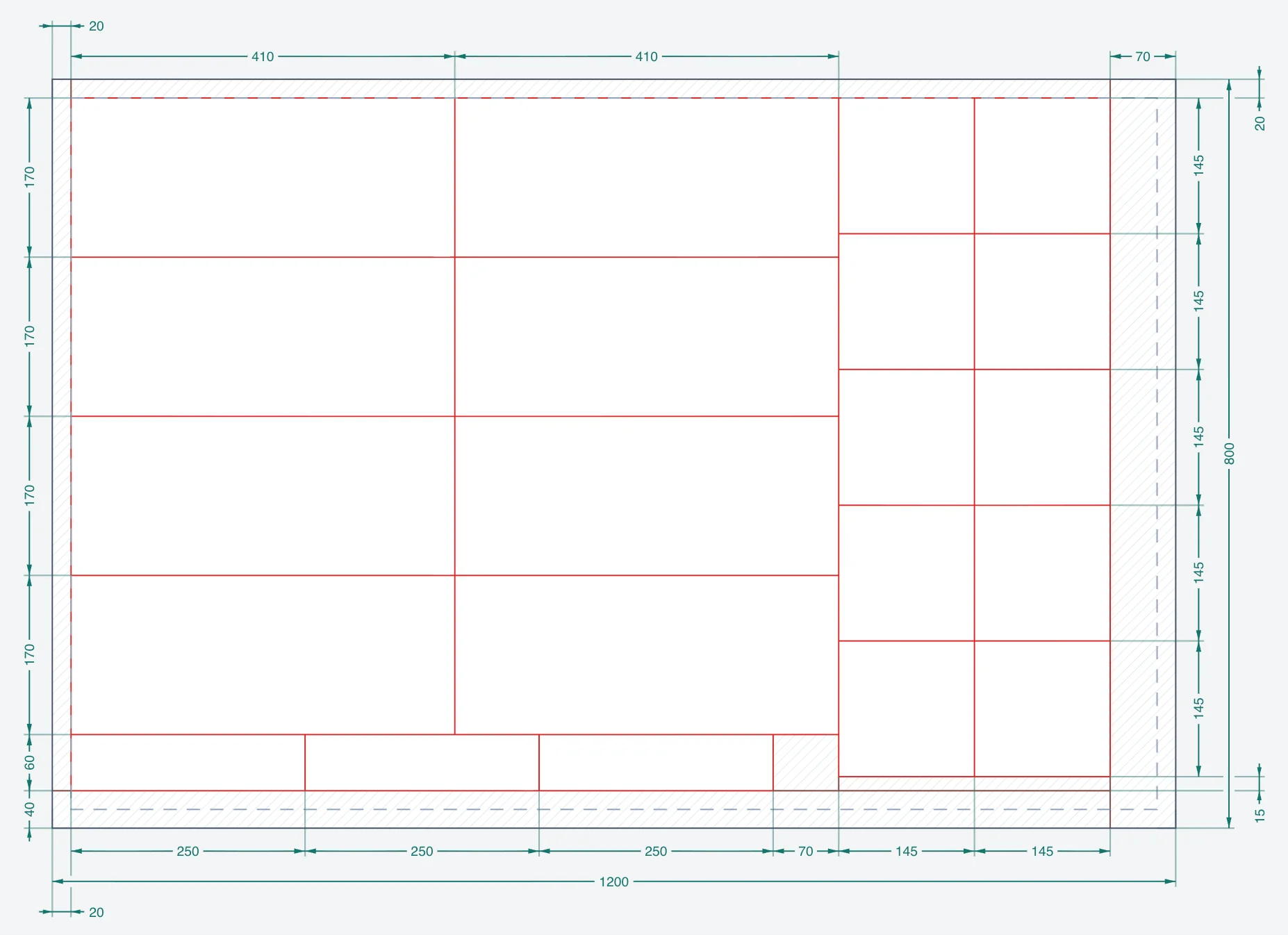
Lo schema di taglio
La sequenza della taglierina in rosso, con la distanza fra ogni coppia di tagli.
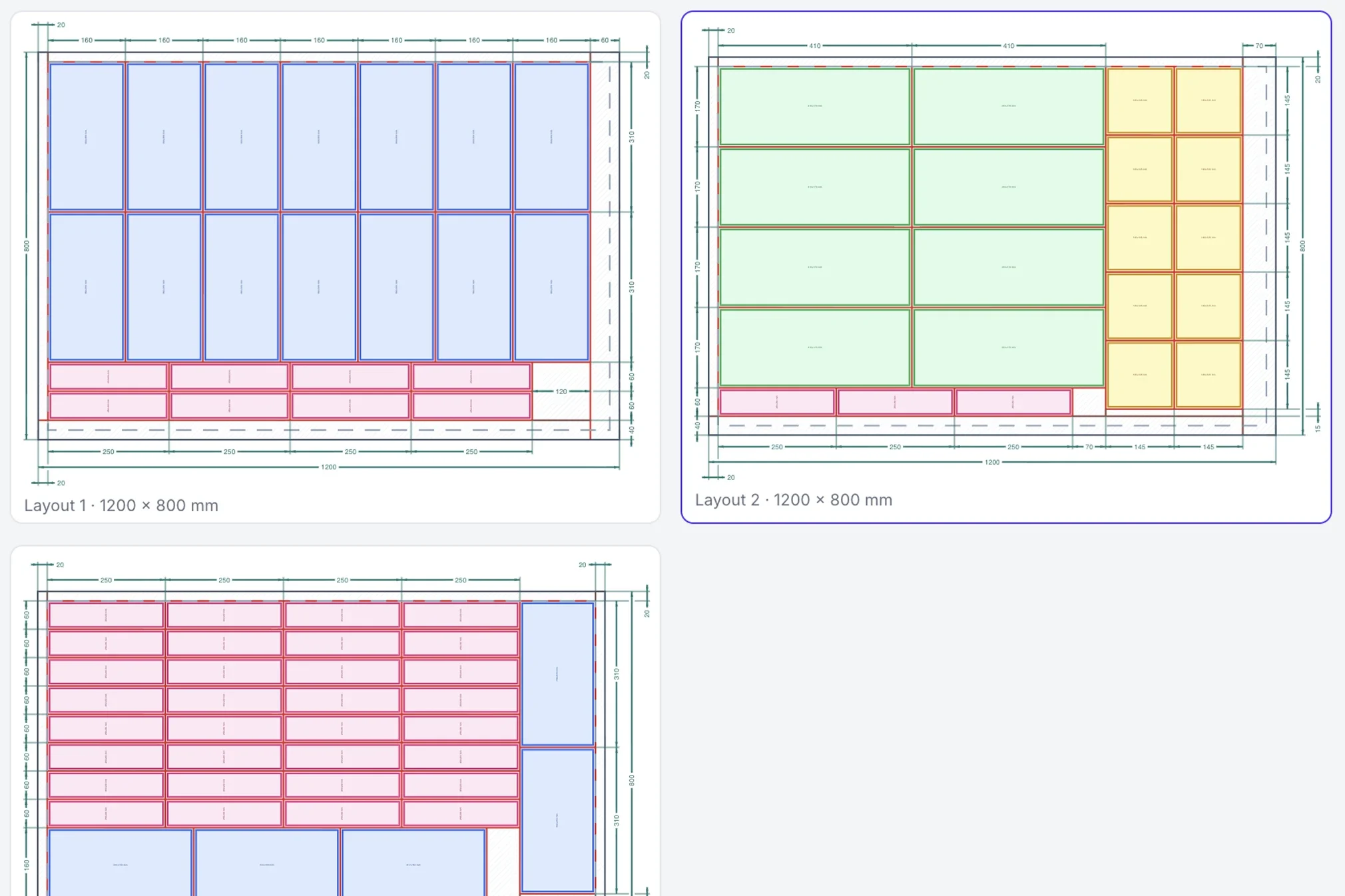
Tutti i fogli
Tutte le disposizioni una accanto all'altra, ognuna con il numero di fogli su cui viene tagliata.
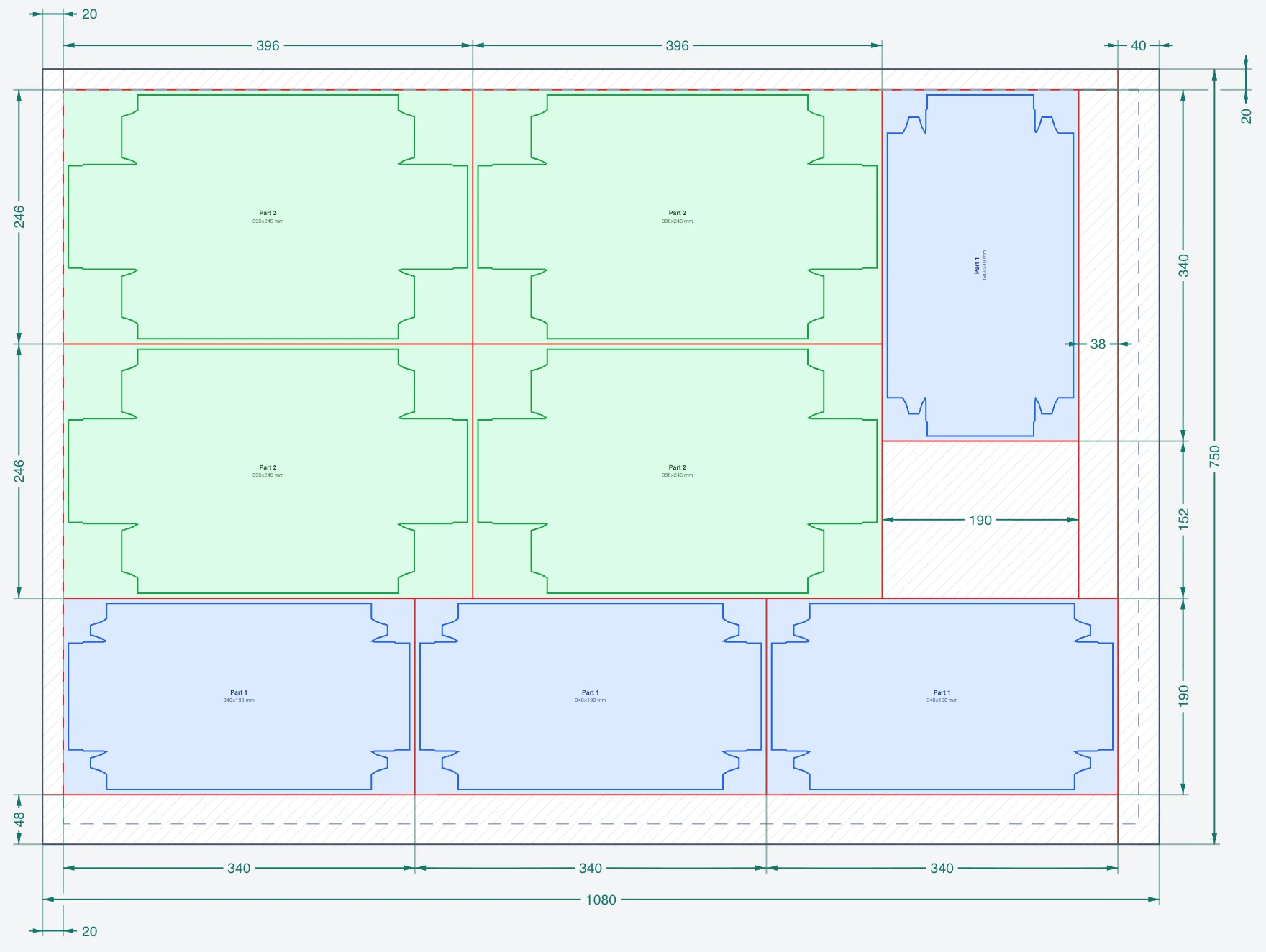
Disegni dai tuoi file
I pezzi caricati da SVG o DXF mantengono il loro contorno; disposizione e tagli seguono comunque il rettangolo di ingombro.
Esempio di PDF
Guida PDF pronta, con lo schema di taglio
Il PDF qui sotto è composto da un lavoro reale. Contiene il riepilogo dell'ordine, i pezzi, tutte le disposizioni in scala e i disegni dei fogli con le linee di taglio.
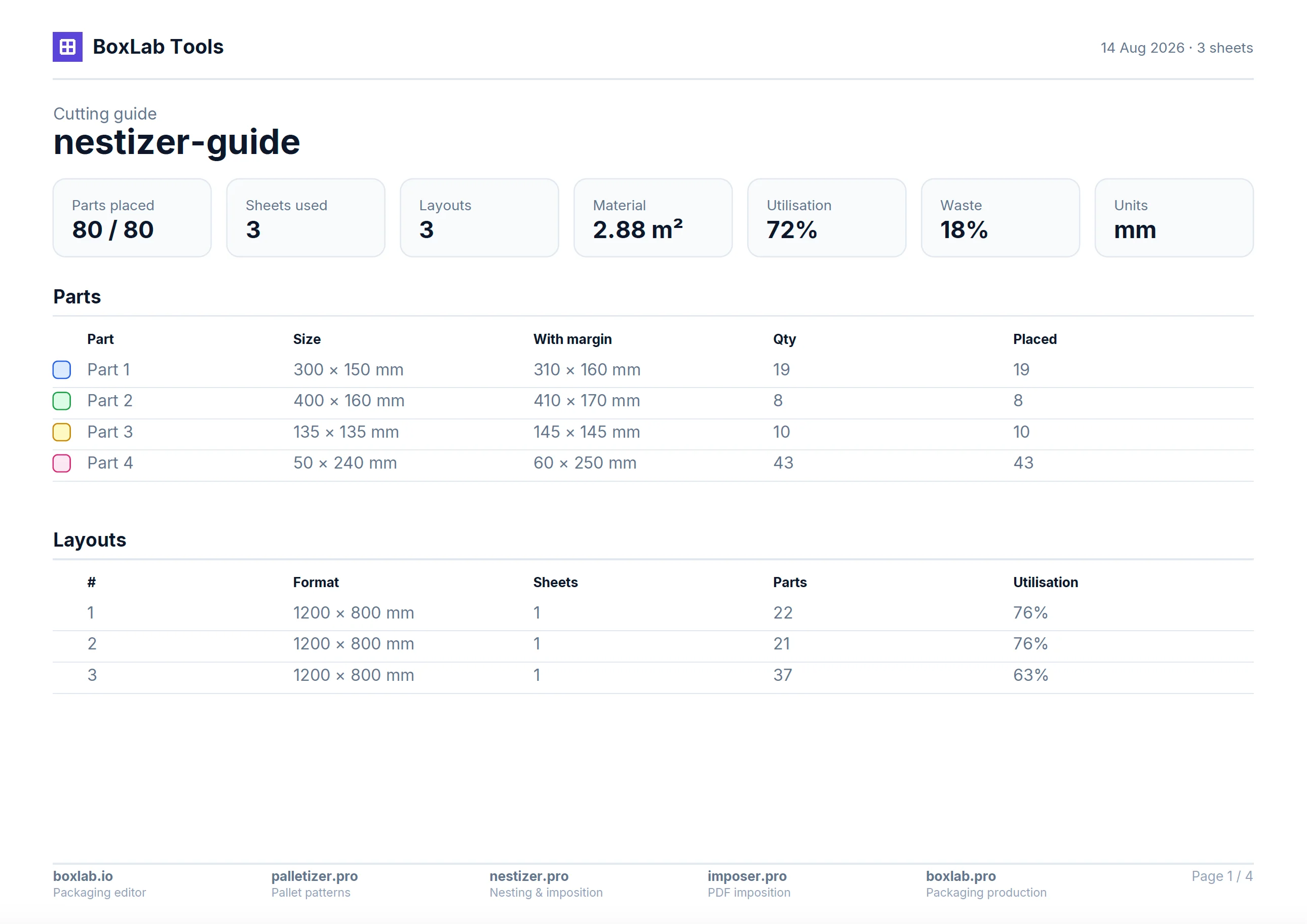
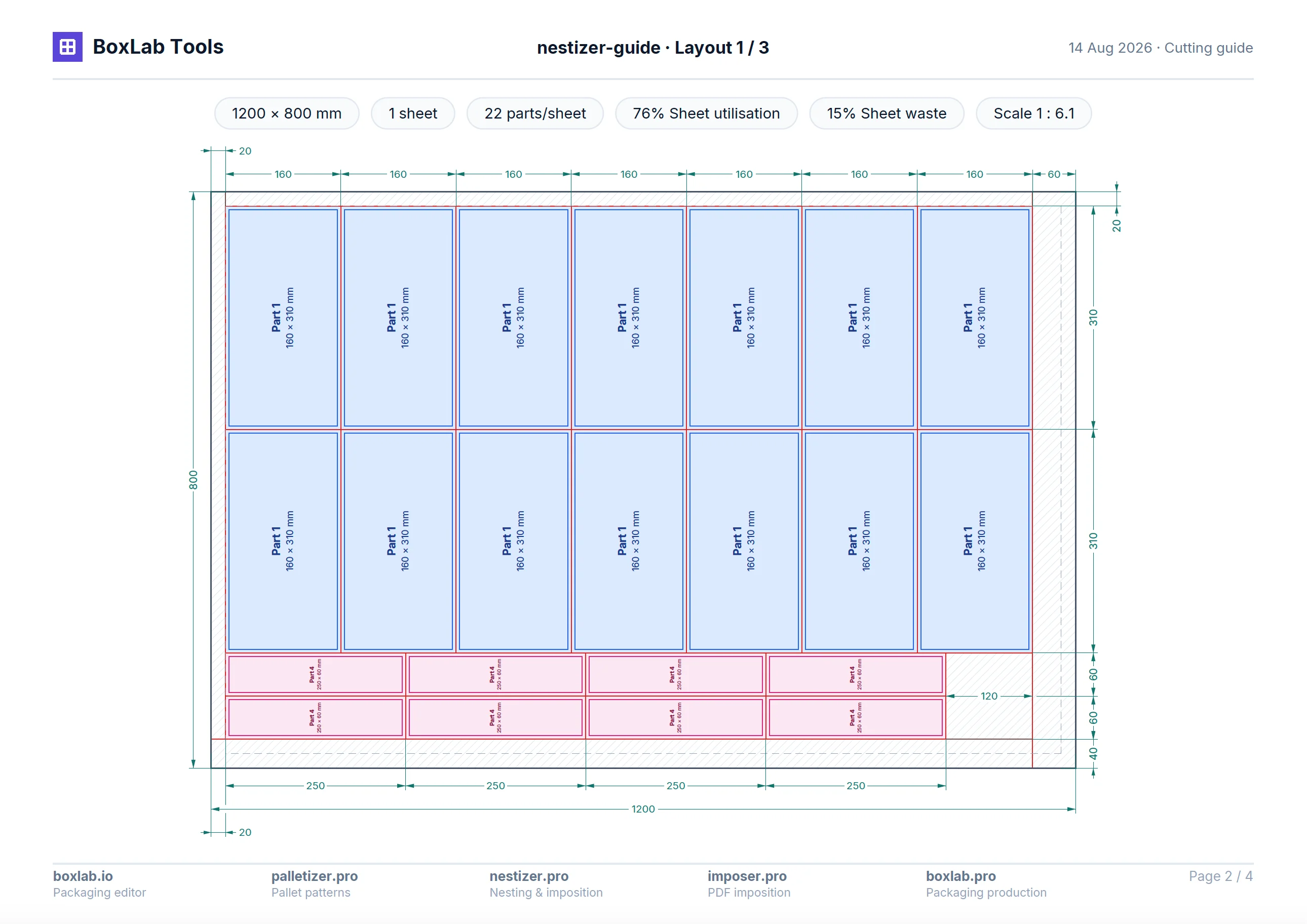
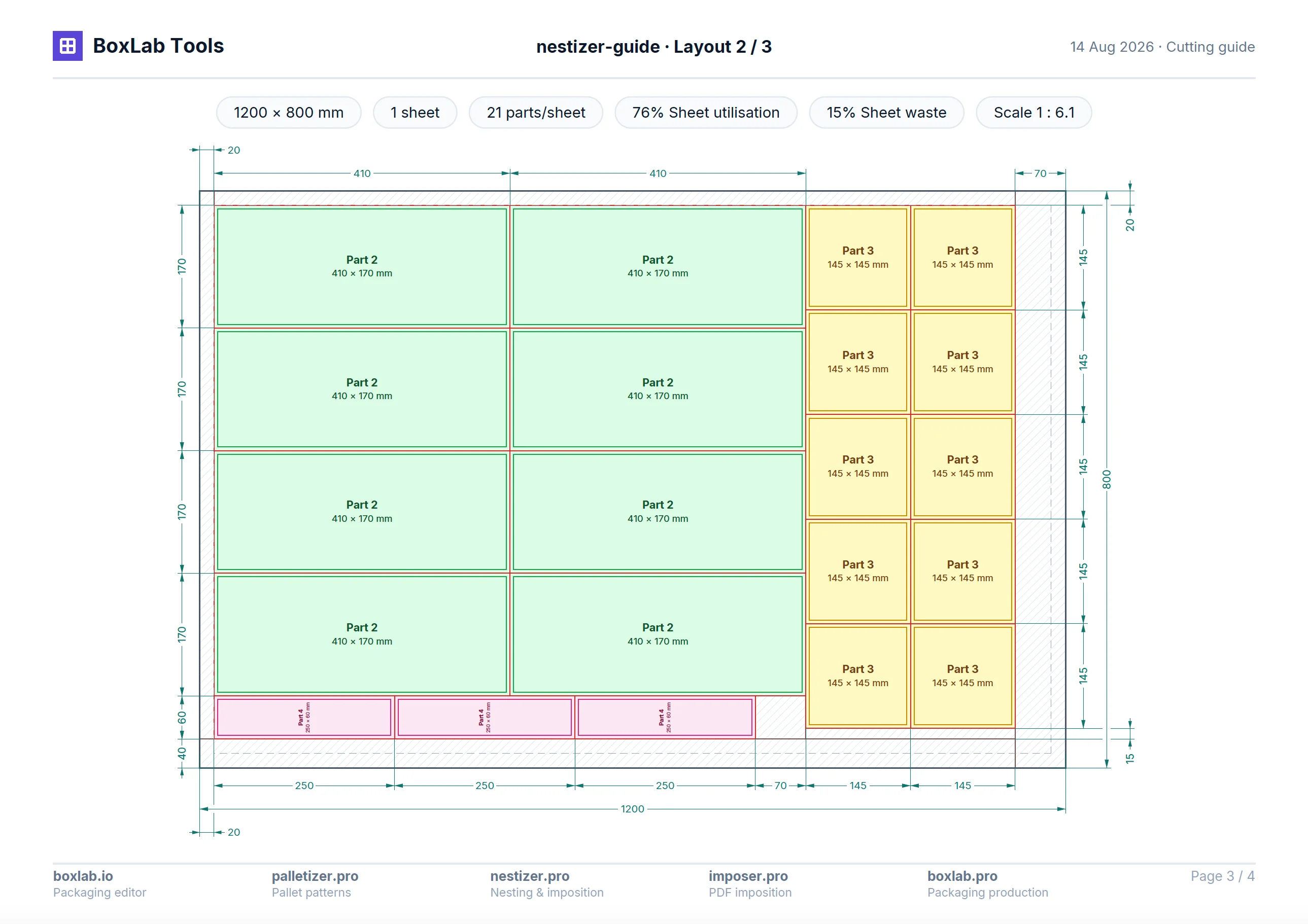
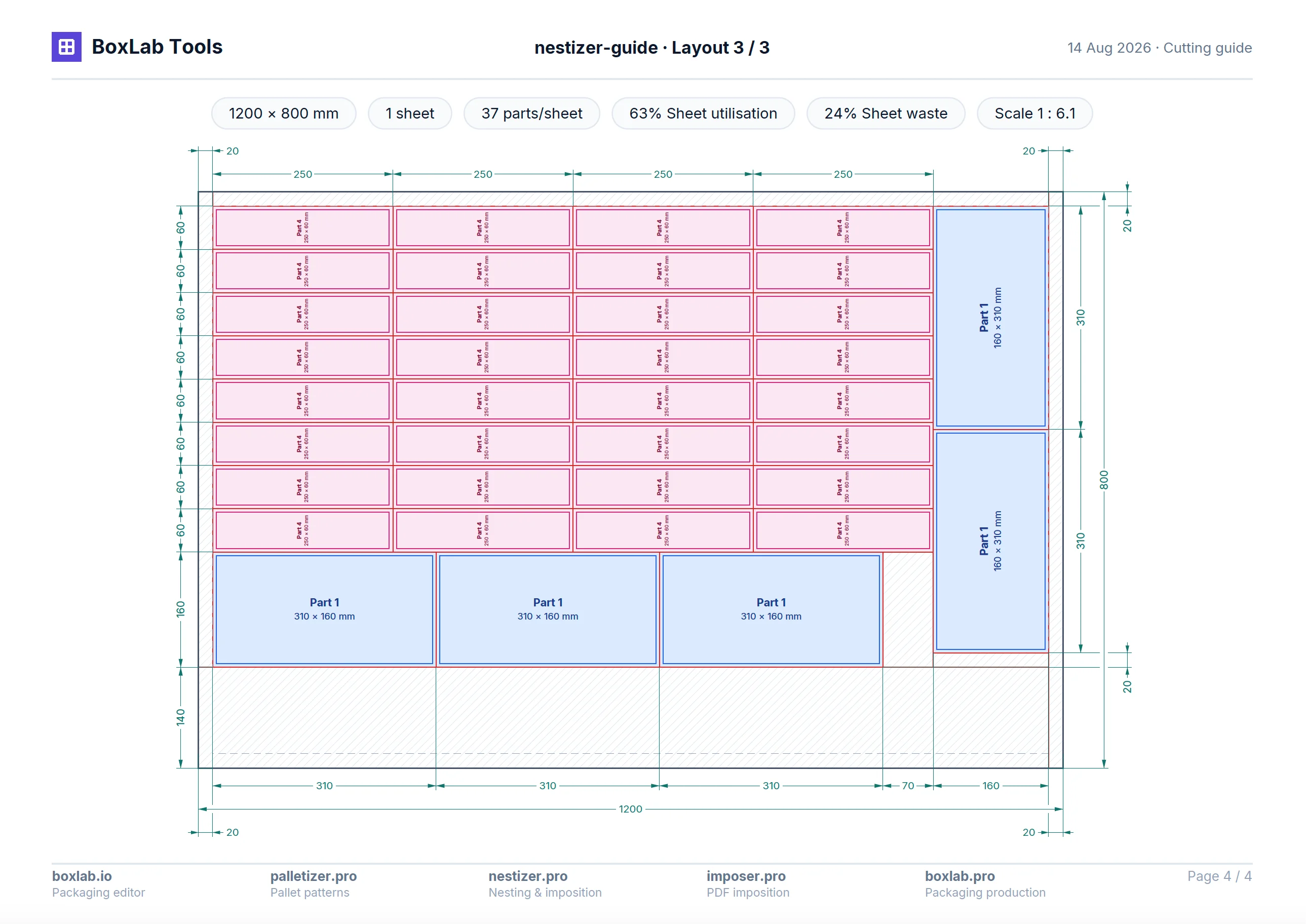
- Una pagina di riepilogo: fogli, materiale, peso e riempimento.
- Ogni pezzo con misura e quantità.
- Una pagina per layout, in scala.
- Lo schema di taglio in rosso, con la distanza fra tagli vicini.
- Una tabella delle disposizioni: formato, numero di fogli e contenuto di ciascuna.
- Su ogni foglio — riempimento, scarto e la scala del disegno.
- La guida viene composta nella lingua dell'interfaccia: sono dieci.
Per chi
Per il taglio di materiali in foglio
Per cartone, plastica, compensato, metallo e altri materiali dove conta sfruttare bene ogni lastra.
Imballaggio e cartone
Pezzi rettangolari da imballaggio, disposti sul foglio con il minimo scarto.
Pezzi rettangolari
Pezzi di una misura o di più, da disporre sul foglio e preparare al taglio dritto.
Compensato e pannelli in legno
Taglio di pezzi in compensato, MDF, truciolare e altri pannelli, per misure e quantità.
Metallo e plastica
Pezzi rettangolari in lamiera, plastica e altri materiali — con margini e le abbondanze che imposti.
Campioni e piccole tirature
Controlla quanti pezzi stanno sul foglio e quanto materiale serve prima di partire.
Pianificazione del materiale
Confronta più formati di foglio e stima in anticipo il materiale per l'ordine.
Domande
Buono a sapersi
Quello che si chiede prima del primo foglio tagliato.
È davvero gratis?
Sì. Tutti i modi, i formati e le esportazioni sono aperti dalla prima visita — senza account, senza prova, senza carta.
I miei file vengono caricati da qualche parte?
No. Il calcolo avviene interamente nel browser. Le tue fustelle, i DXF e gli SVG non lasciano il computer.
Che cosa vuol dire tagliabile a ghigliottina?
Qualsiasi disposizione rettangolare si scompone in tagli dritti da bordo a bordo: è esattamente il modo di lavorare della taglierina. Imposer disegna lo schema di taglio completo e segna i ritagli di materiale come grandi rettangoli, quindi il laser non serve e lo sfrido si riusa facilmente.
Posso usare più formati insieme?
Sì. Aggiungi più formati e a ogni passo il servizio prende quello con la disposizione ottimale, entro il numero di fogli disponibili. Ti serve un unico avviamento macchina? Attiva «Fogli identici» e una sola disposizione si ripete su tutta la tiratura.
Come funzionano i margini?
Ogni pezzo ha il proprio margine, quindi fra due vicini lo spazio è la somma dei due, e il foglio mantiene i suoi margini su ogni lato. In millimetri o pollici.
Posso bloccare la rotazione?
Sì, pezzo per pezzo. Consenti la rotazione per stringere, oppure bloccala per rispettare fibra, onda o verso di stampa.
Cosa posso importare ed esportare?
Per i contorni complessi puoi caricare un SVG o un DXF. In uscita c'è il PDF: il foglio corrente da solo oppure la guida completa su più pagine con il riepilogo e tutte le disposizioni in scala.
Come sceglie la disposizione il servizio?
La sceglie un algoritmo ricorsivo di taglio a ghigliottina: prova le varianti e tiene quella che mette più pezzi sul foglio. È un'euristica, non un ottimo matematico, ma la disposizione si scompone sempre in tagli dritti.
Posso usare i ritagli nell'ordine successivo?
I ritagli di materiale si vedono nel disegno e nel riepilogo, per foglio e per ordine. Non passano da soli in un nuovo lavoro: per usare un ritaglio, inserisci la sua misura come formato di foglio personalizzato.