Mehr Zuschnitte
auf jedem Bogen herausholen
Für rechteckige Zuschnitte und Teile aus Bogenmaterial. Geben Sie Maße und Stückzahlen ein, wählen Sie das Bogenformat und erhalten Sie eine Anordnung samt fertigem Schnittplan.Das ist kostenlos. Wirklich.
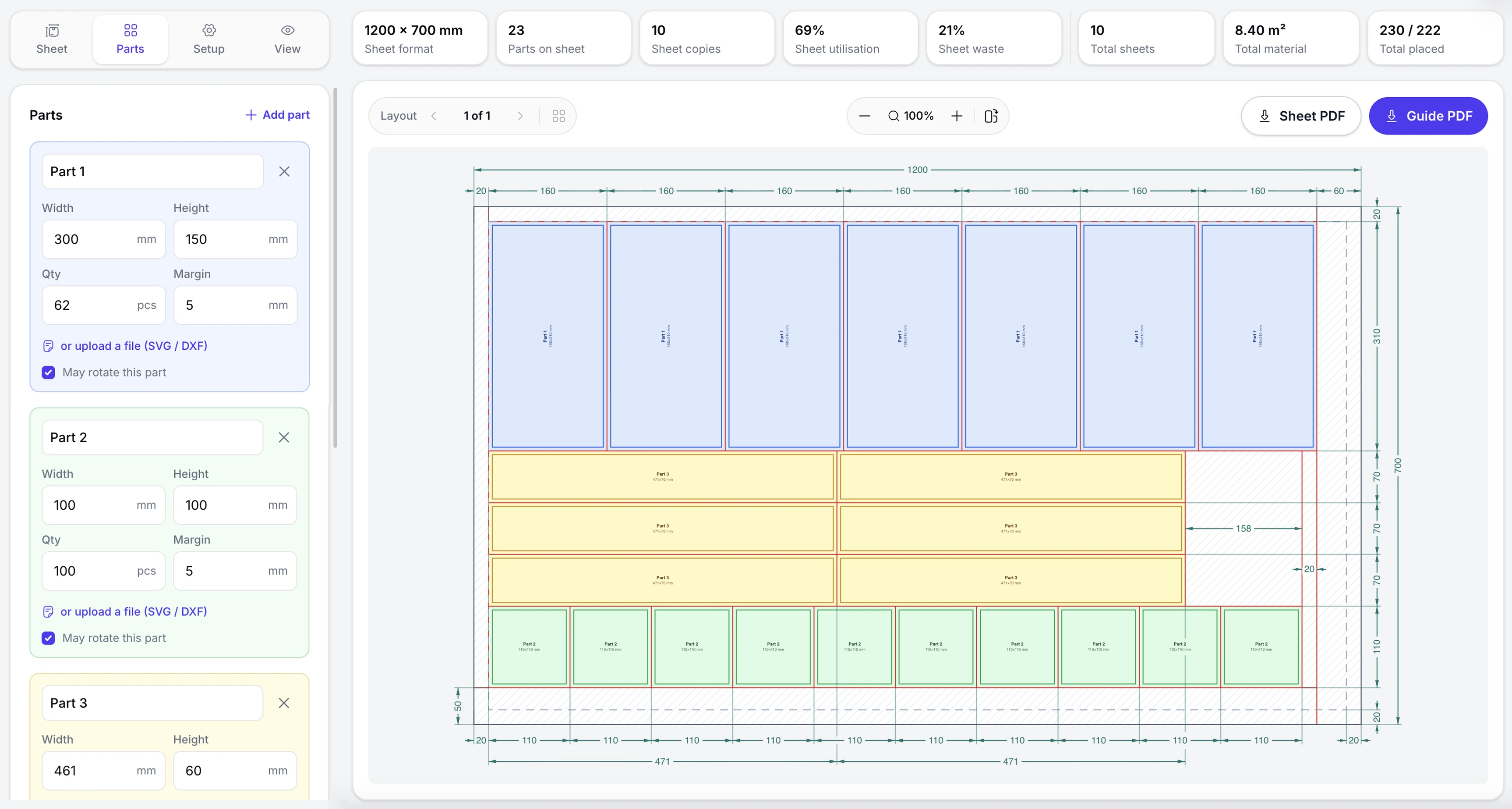
- Kostenlos, ohne Konto.
- Alle Funktionen sind kostenlos — ohne Anmeldung, ohne E-Mail, ohne Karte und ohne Testzeitraum.
- Läuft im Browser.
- Die Anordnung wird direkt auf Ihrem Gerät gerechnet. PDF, DXF und SVG bleiben bei Ihnen und gehen auf keinen Server.
- Guillotinefertig.
- Jede Anordnung wird zu einem Plan von Schnitten von Kante zu Kante — als Schnittkarte für die Guillotine zu gebrauchen.
- Mehrere Formate zugleich.
- Fügen Sie mehrere Bogenformate hinzu — Imposer wählt das optimale. Oder schalten Sie gleiche Bogen ein und wiederholen eine Anordnung über die ganze Auflage.
- Materialreste.
- Die freien rechteckigen Flächen des Bogens sind schraffiert — Sie können sie für den nächsten Auftrag aufheben.
- Kennzahlen & Export.
- Platzierte Teile, Bogenfüllung und Abfallfläche — je Bogen und für den Auftrag, mit Export des Bogens oder des vollständigen PDF-Leitfadens.
Alles im Werkzeug
Was der Dienst kann
Stellen Sie Bogenformat und Teileparameter ein, richten Sie die Anordnung ein, prüfen Sie das Endergebnis in der Zeichnung und laden Sie die fertigen Bogen oder den vollständigen PDF-Leitfaden herunter.
Bogen und Formate
Stellen Sie Material und verfügbare Bogenformate ein.
- Fertige Vorgaben — Reihen A und B, SRA und RA, Druckbogen, Platten, US-Formate
- Bis zu fünf Formate zugleich, jedes mit seiner eigenen Bogenzahl
- Jedes eigene Maß, von 100 bis 3000 mm
- Bogenränder, jede Seite für sich
- Gleiche Bogen: eine Anordnung für die ganze Auflage
Teile und Zuschnitte
Geben Sie jedem Teil eigene Zuschnittparameter.
- Bis zu zehn Teile, jedes mit Maß und Menge
- Ein eigener Abstand an jedem Teil
- Drehung je Teil gesperrt — für Faser, Welle oder Druckrichtung
- SVG oder DXF hochladen, und die Kontur des Teils wird auf den Bogen gezeichnet
- Maße von 10 bis 1000 mm, in Millimetern oder Zoll
Die Zeichnung
Erhalten Sie die Anordnung und einen fertigen Schnittplan.
- Der Schnittplan in Rot, von Kante zu Kante
- Maßketten an allen Seiten
- Materialreste sind schraffiert und als eigene Rechtecke dargestellt
- Beschriftung nach Wahl: Teilenamen, das reine Maß oder das Maß mit Abstand
- Zoom, Einpassen und 90°-Drehung; die Anordnungen einzeln oder alle auf einmal
Ergebnisse und PDF
Prüfen Sie den Materialverbrauch und laden Sie das Ergebnis.
- Teile, Bogen, Materialverbrauch und Reste — je Bogen und für den Auftrag
- Anordnungszeichnung — der Bogen maßstäblich, mit Maßen und Schnittlinien
- Vollständiger PDF-Leitfaden — Auftragsübersicht, Teileliste und alle Anordnungen maßstäblich
- Zehn Sprachen, im exportierten PDF wie am Bildschirm
Ablauf
Von den Teilen zur fertigen Anordnung in vier Schritten
Geben Sie Teilemaße und Bogenformat ein — der Dienst zeigt sofort, wie sie auf dem Bogen liegen.
Bogen festlegen
Wählen Sie ein Vorgabeformat oder mehrere, oder geben Sie ein eigenes Maß ein — in Millimetern oder Zoll.
Teile hinzufügen
Maße und Stückzahlen eingeben, Zugabe setzen und die Drehung dort sperren, wo es darauf ankommt. Bei Bedarf ein SVG oder DXF laden.
Automatische Anordnung
Der Dienst findet die optimale Anordnung, zeigt, wo die Teile liegen, und markiert die Materialreste.
Ergebnis herunterladen
Laden Sie den aktuellen Bogen oder den vollständigen PDF-Leitfaden mit Auftragsübersicht und allen Anordnungen im Maßstab.
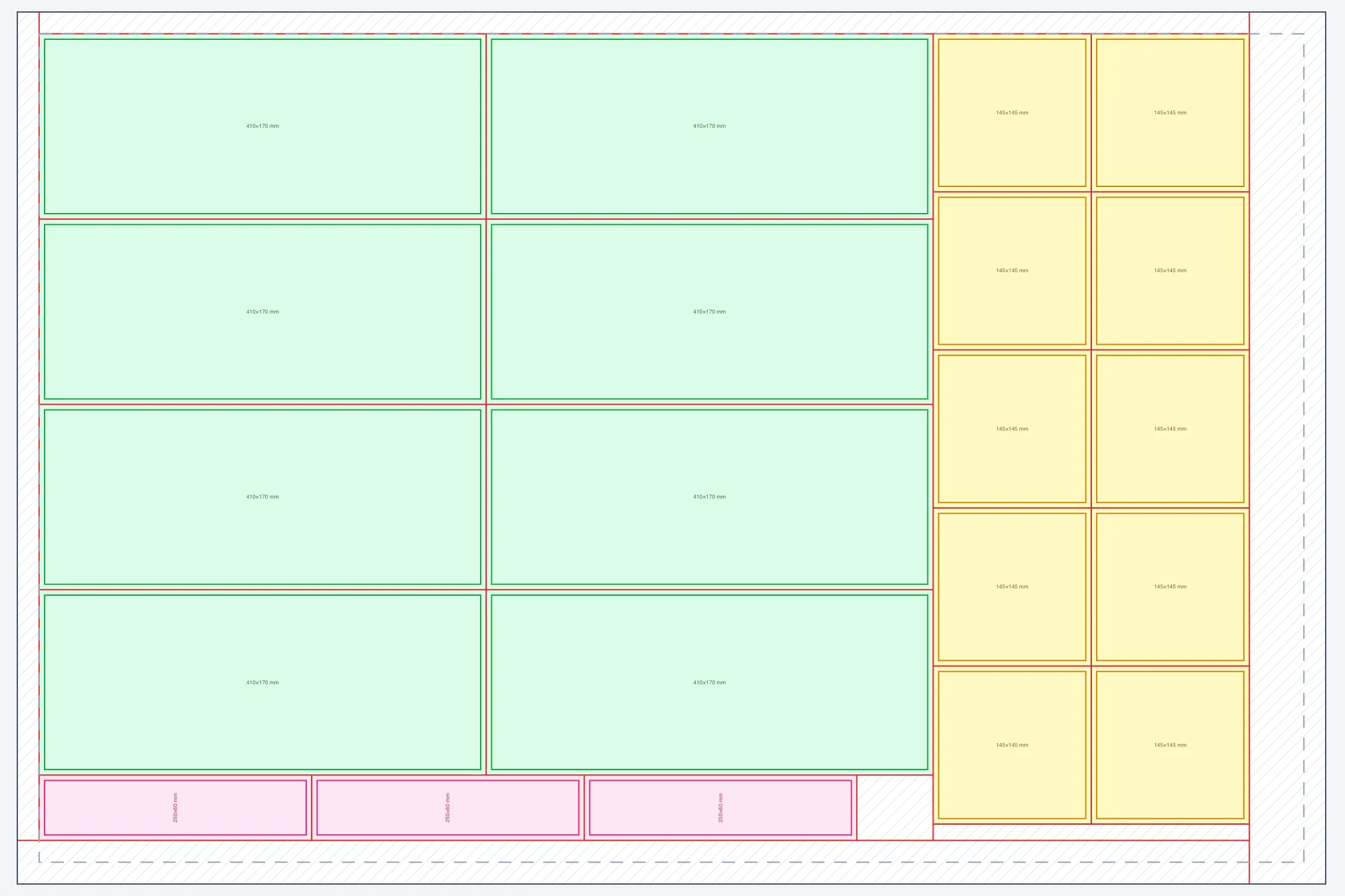
Der Bogen, maßstabsgetreu
Teile in eigenen Farben, Materialreste schraffiert, der ungenutzte Rand gestrichelt.
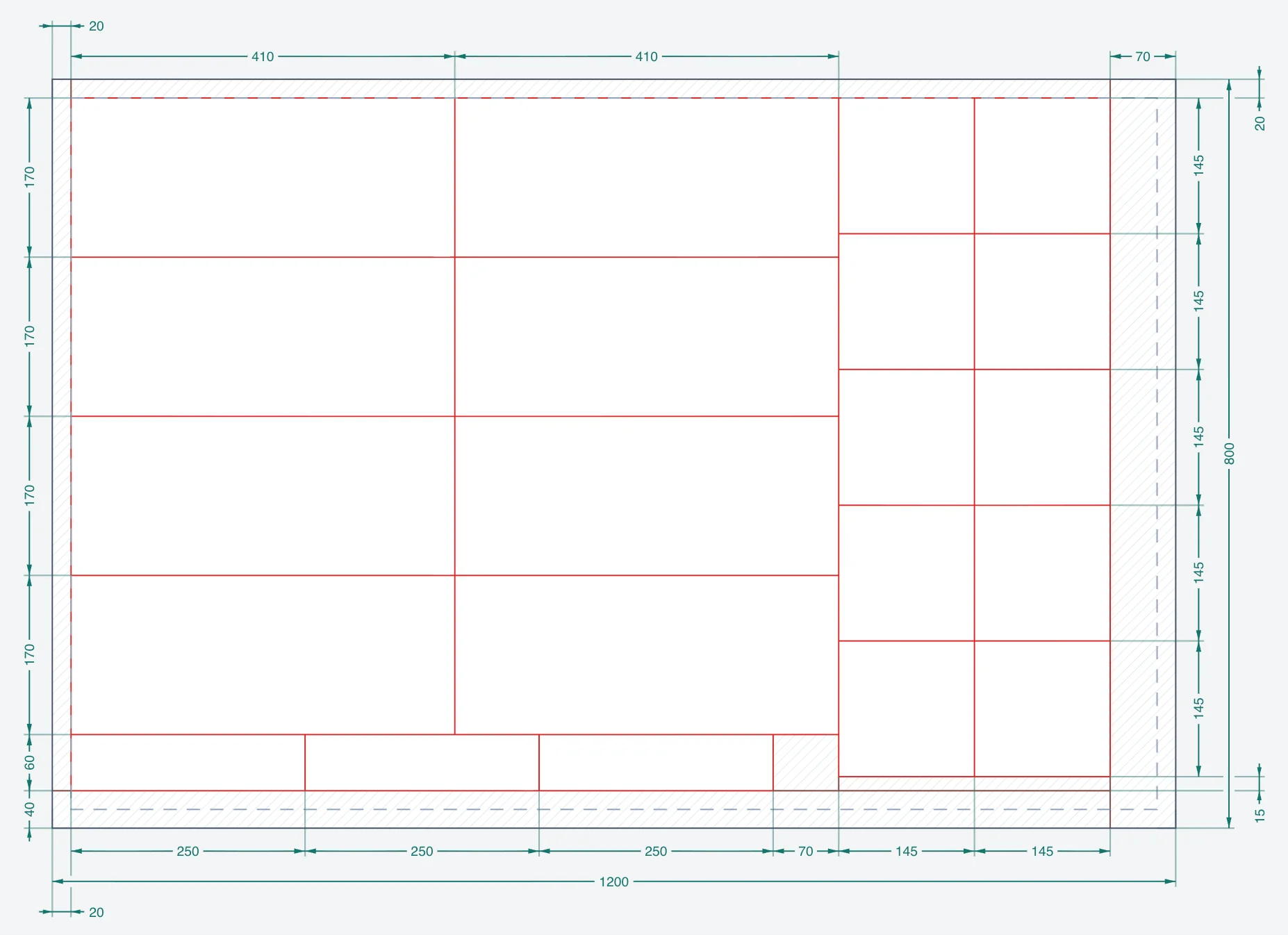
Der Schnittplan
Die Reihenfolge der Schnitte in Rot, mit dem Abstand zwischen je zwei Schnitten.
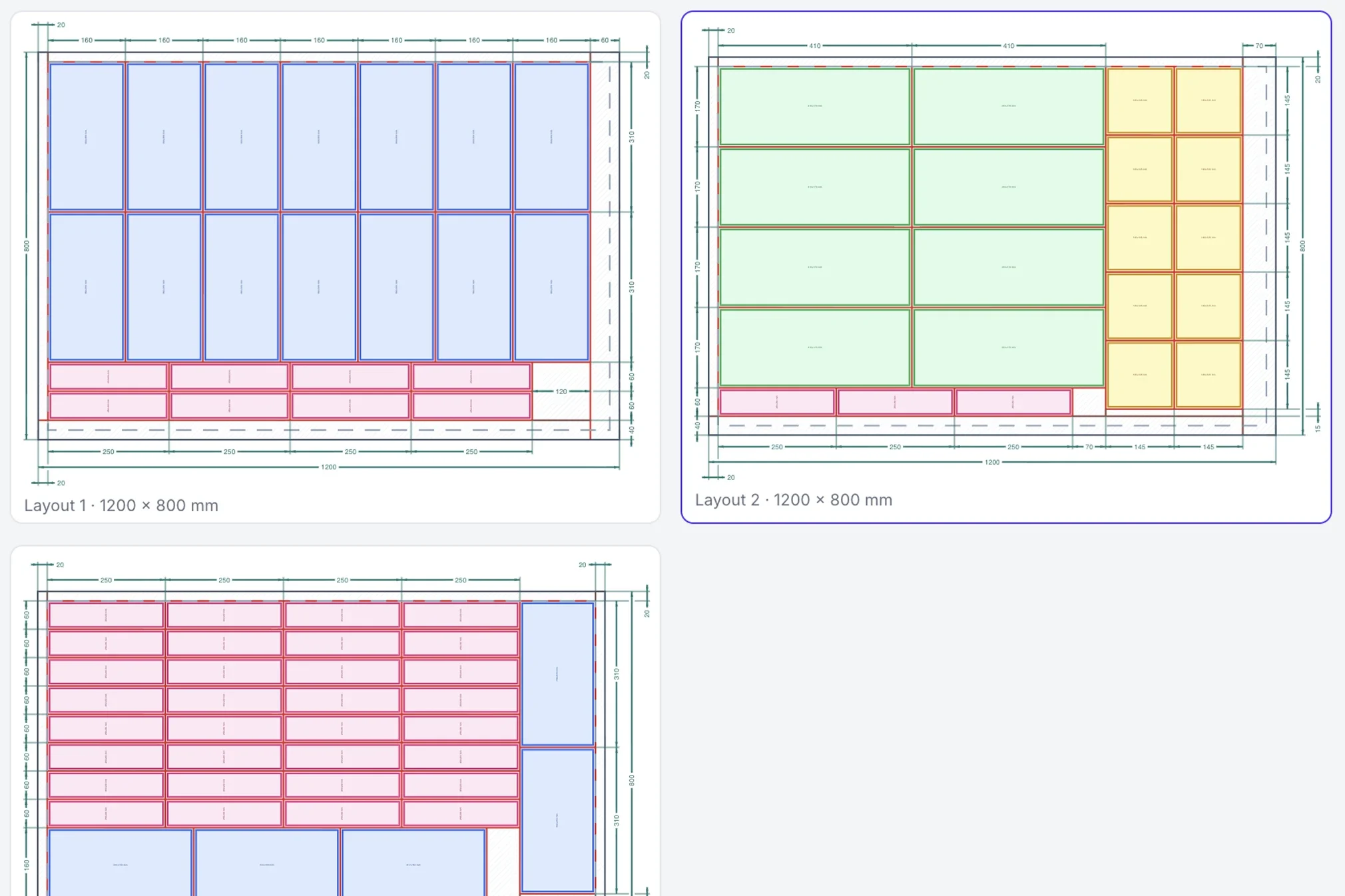
Alle Bogen
Alle Anordnungen nebeneinander, jede mit der Zahl der Bogen, auf denen sie geschnitten wird.
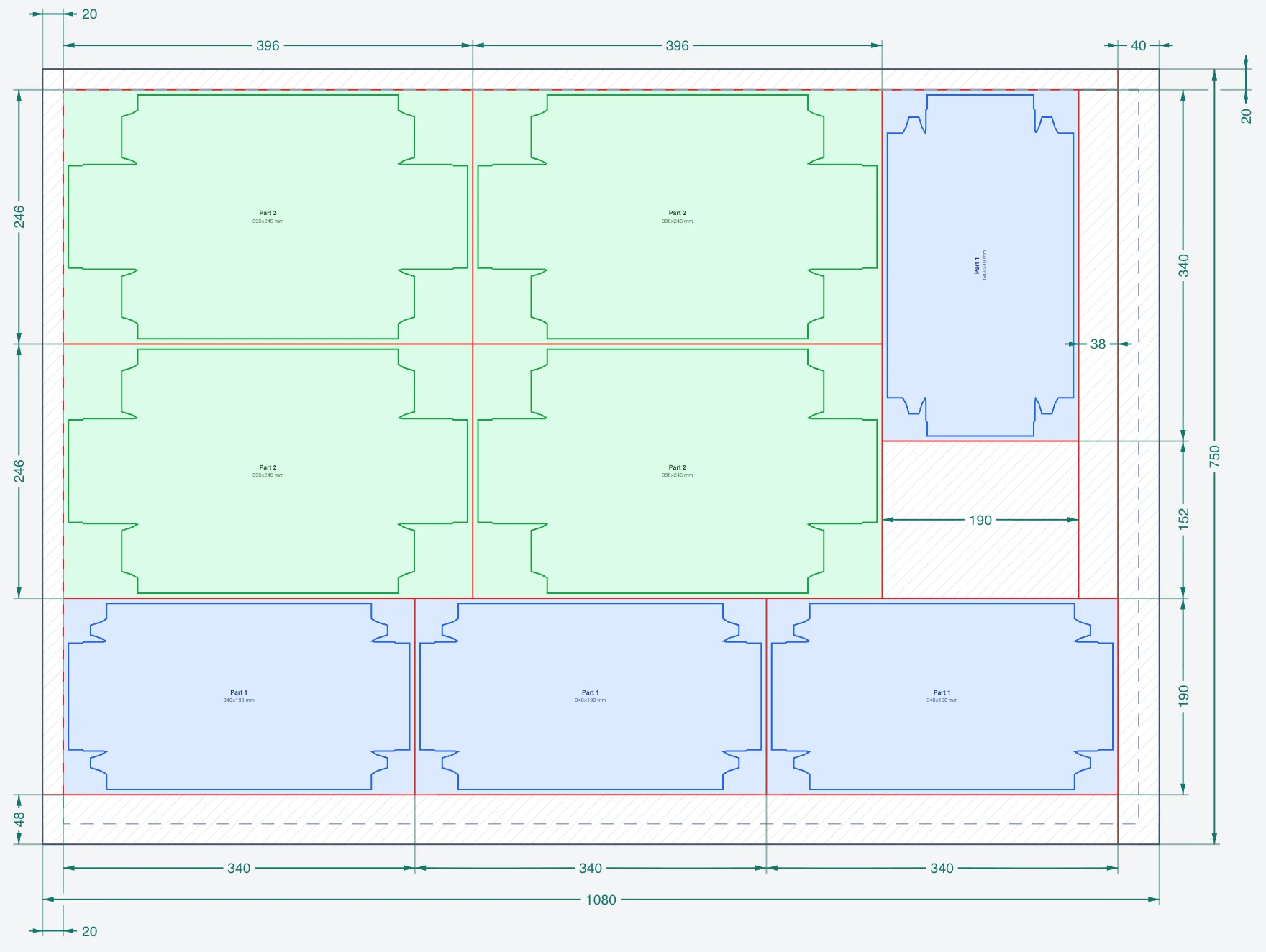
Zeichnungen aus Ihren Dateien
Aus SVG oder DXF geladene Teile behalten ihre Kontur; Anordnung und Schnitte richten sich weiter nach dem umschließenden Rechteck.
PDF-Beispiel
Fertiger PDF-Leitfaden mit Schnittplan
Das PDF unten stammt aus einem echten Auftrag. Darin stehen die Auftragsübersicht, die Teile, alle Anordnungen im Maßstab und die Bogenzeichnungen mit ihren Schnittlinien.
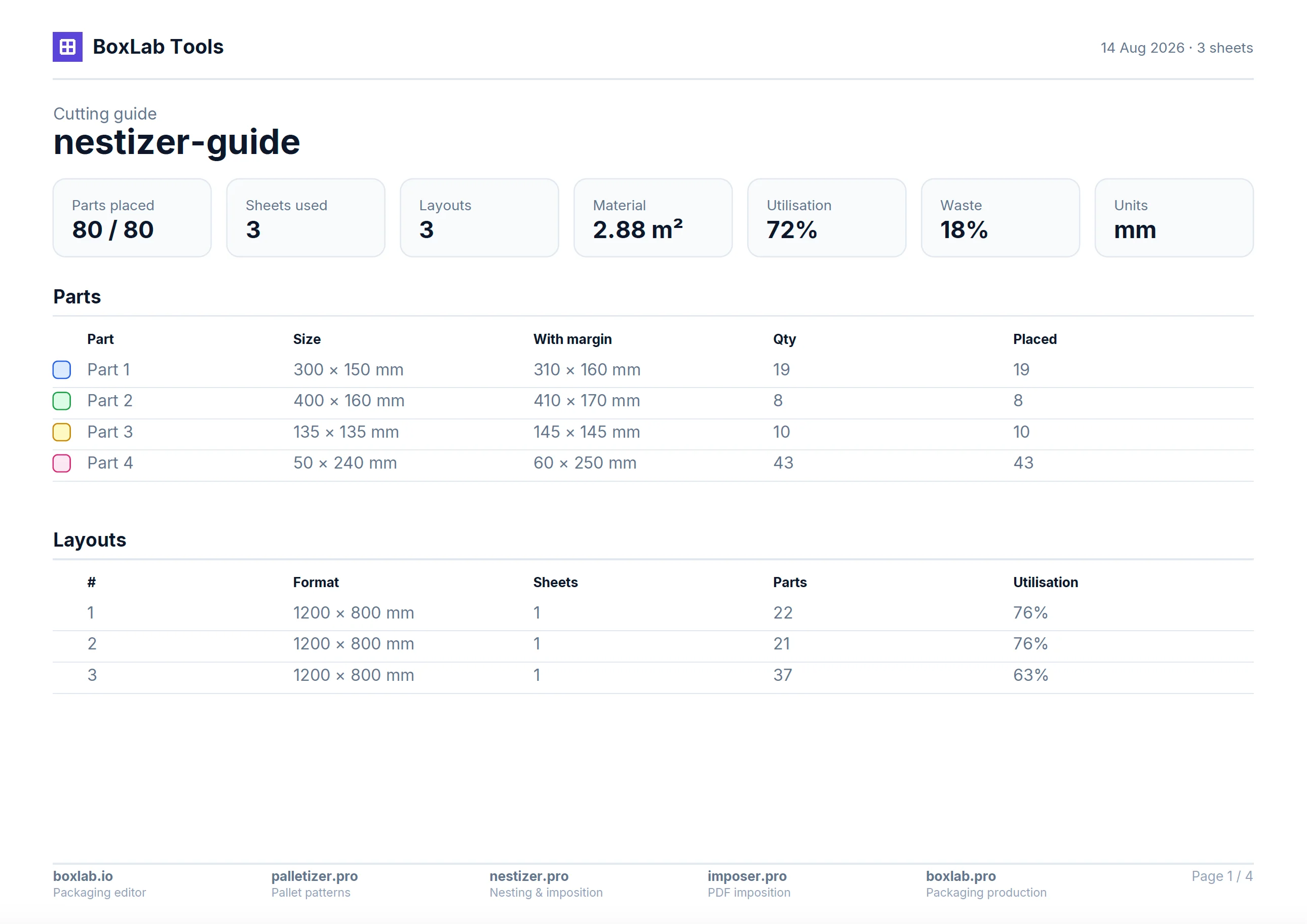
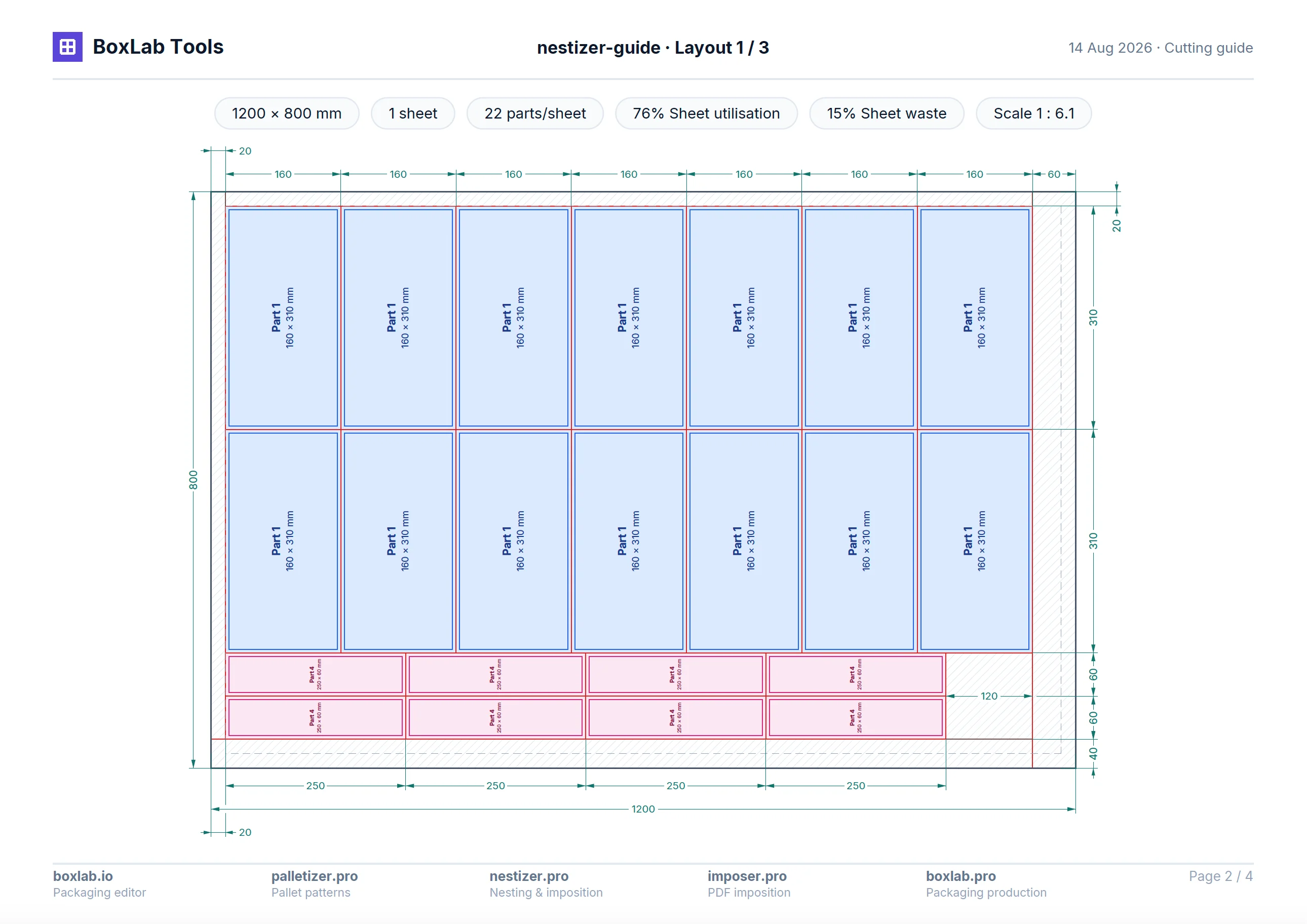
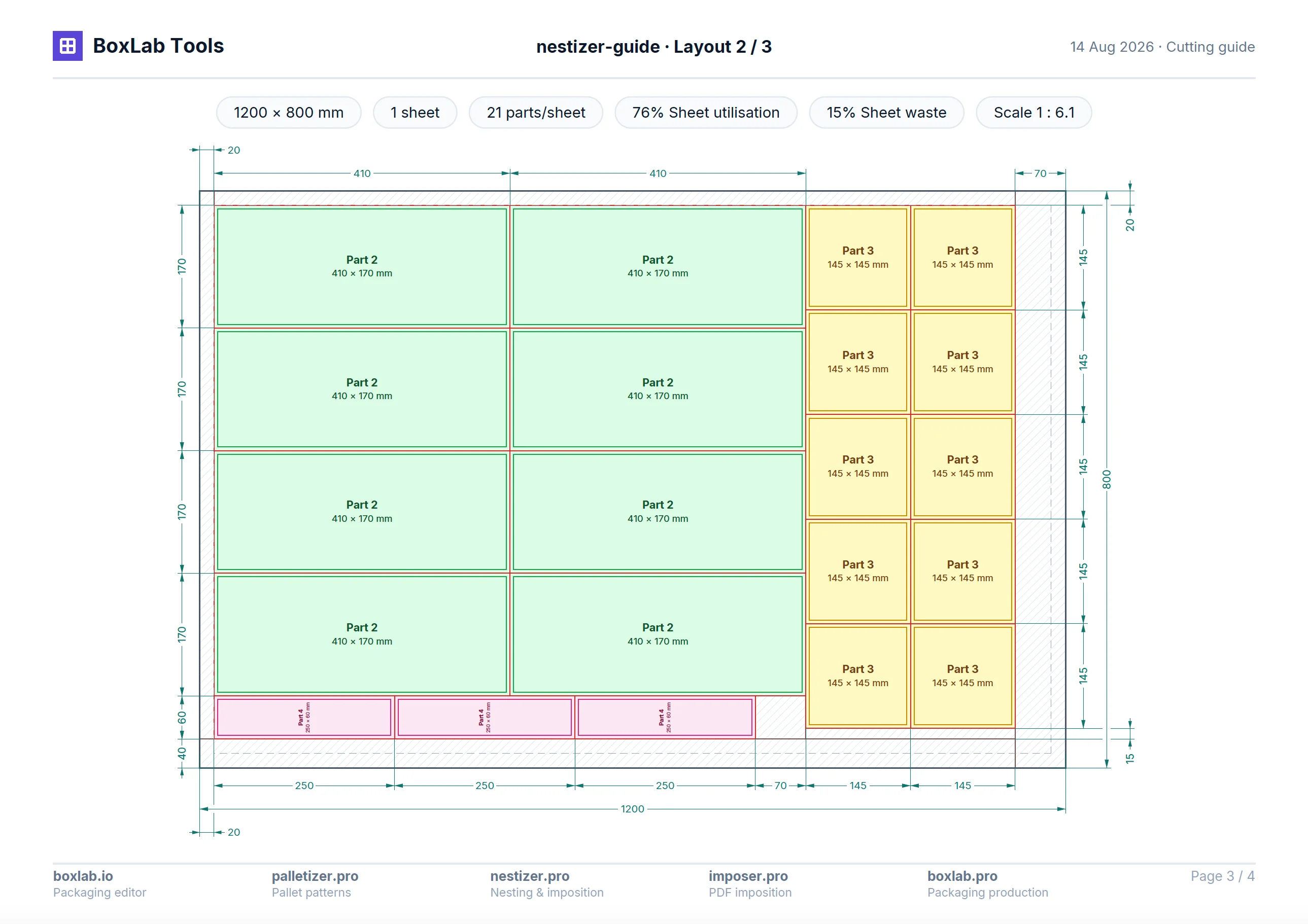
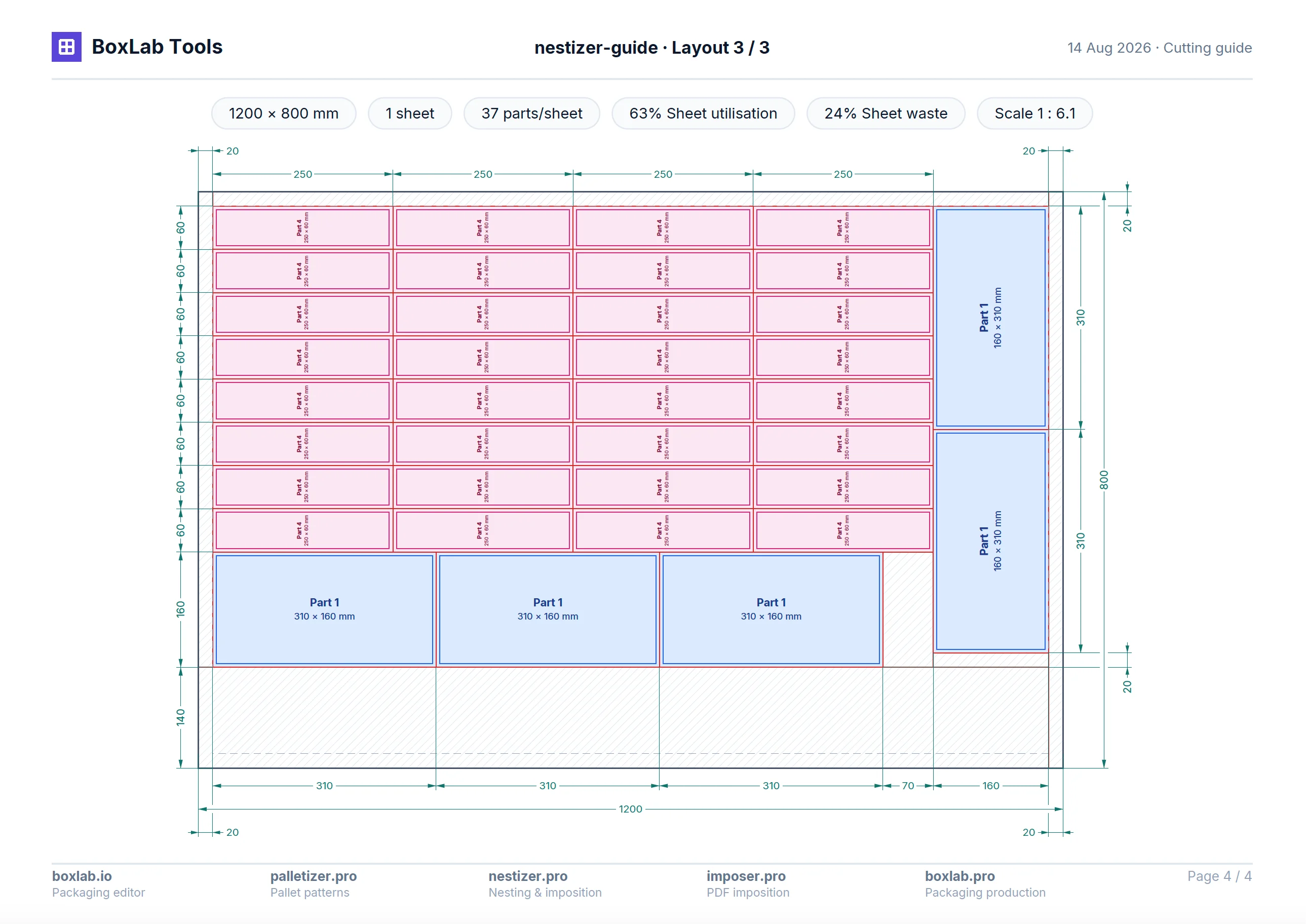
- Eine Übersichtsseite: Bogen, Material, Gewicht und Ausnutzung.
- Jedes Teil mit Größe und Stückzahl.
- Eine Seite je Ausschießung, maßstabsgetreu.
- Der Schnittplan in Rot, mit den Abständen zwischen benachbarten Schnitten.
- Eine Anordnungstabelle: Format, Bogenzahl und Inhalt jeder einzelnen.
- Auf jedem Bogen — Ausnutzung, Verschnitt und der Maßstab der Zeichnung.
- Der Leitfaden entsteht in der Sprache der Oberfläche — in allen zehn.
Für wen
Für den Zuschnitt von Bogenmaterial
Für Karton, Kunststoff, Sperrholz, Metall und andere Materialien, bei denen jeder Bogen und jede Platte gut genutzt sein will.
Verpackung und Karton
Rechteckige Verpackungszuschnitte — auf dem Bogen platziert, mit möglichst wenig Verschnitt.
Rechteckige Teile
Zuschnitte in einem oder mehreren Maßen, die auf den Bogen sollen und für den geraden Schnitt vorbereitet werden.
Sperrholz und Holzwerkstoffe
Teile aus Sperrholz, MDF, Spanplatte und anderen Plattenwerkstoffen zuschneiden, nach Maß und Stückzahl.
Metall und Kunststoff
Rechteckige Zuschnitte aus Blech, Kunststoff und anderen Materialien — mit Rändern und den Zugaben, die Sie setzen.
Muster und Kleinauflagen
Prüfen Sie vor dem Start, wie viele Teile auf den Bogen gehen und wie viel Material der Auftrag braucht.
Materialplanung
Vergleichen Sie mehrere Bogenformate und schätzen Sie den Materialbedarf im Voraus ab.
Fragen
Gut zu wissen
Was gefragt wird, bevor der erste Bogen geschnitten ist.
Ist es wirklich kostenlos?
Ja. Jeder Modus, jede Vorlage und jeder Export ist ab dem ersten Öffnen frei — kein Konto, keine Testfrist, keine Karte.
Werden meine Dateien irgendwo hochgeladen?
Nein. Das Layout entsteht vollständig im Browser. Ihre Stanzformen, DXF- und SVG-Dateien verlassen das Gerät nicht.
Was heißt guillotinefertig?
Jede rechteckige Anordnung zerfällt in gerade Schnitte von Kante zu Kante — genau so arbeitet die Guillotine. Imposer zeichnet den vollständigen Schnittplan und markiert die Materialreste als große Rechtecke, ein Laser ist also nicht nötig und der Rest lässt sich weiterverwenden.
Kann ich mehrere Bogenformate zugleich nutzen?
Ja. Fügen Sie mehrere Formate hinzu — bei jedem Schritt nimmt der Dienst das mit der optimalen Anordnung, im Rahmen der verfügbaren Bogenzahl. Sie brauchen eine einzige Maschineneinstellung? Schalten Sie „Gleiche Bogen“ ein, dann wiederholt sich eine Anordnung über die ganze Auflage.
Wie funktionieren die Zugaben?
Jedes Teil hat seine eigene Zugabe, zwischen zwei Nachbarn liegt also die Summe beider, und der Bogen behält je Seite seinen eigenen Rand. In Millimetern oder Zoll.
Kann ich das Drehen sperren?
Ja, je Teil. Drehen erlauben für die dichtere Belegung — oder sperren, um Laufrichtung, Wellenrichtung oder Druckbild zu halten.
Was kann ich importieren und exportieren?
Für komplexe Konturen lassen sich SVG oder DXF laden. Ausgegeben wird PDF: der aktuelle Bogen einzeln oder der vollständige mehrseitige Leitfaden mit Auftragsübersicht und allen Anordnungen maßstäblich.
Wie wählt der Dienst die Anordnung?
Ein rekursiver Guillotine-Packer wählt sie: er probiert die Varianten durch und behält die, auf der mehr Teile auf den Bogen gehen. Das ist eine Heuristik und kein mathematisches Optimum — die Anordnung zerfällt aber immer in gerade Schnitte.
Lassen sich Reste im nächsten Auftrag verwenden?
Die Materialreste stehen in der Zeichnung und in der Übersicht, je Bogen und für den Auftrag. Automatisch in einen neuen Auftrag übernehmen lassen sie sich nicht: Geben Sie das Maß eines Rests als eigenes Bogenformat ein, um ihn zu nutzen.
Schluss mit bezahltem Leerraum
Finden Sie die optimale Anordnung, sehen Sie den Materialverbrauch und laden Sie ein fertiges PDF mit dem Ergebnis. Kostenlos, direkt im Browser und ohne Anmeldung.