Aus einem PDF
ein Druckbogen in Sekunden
Laden Sie ein PDF, wählen Sie das Ausschießschema — N-up, Booklet oder Step & Repeat —, stellen Sie Bogenformat, Ränder und Druckmarken ein. Laden Sie das fertige PDF herunter und geben Sie es direkt in den Druck. Das ist kostenlos. Wirklich.
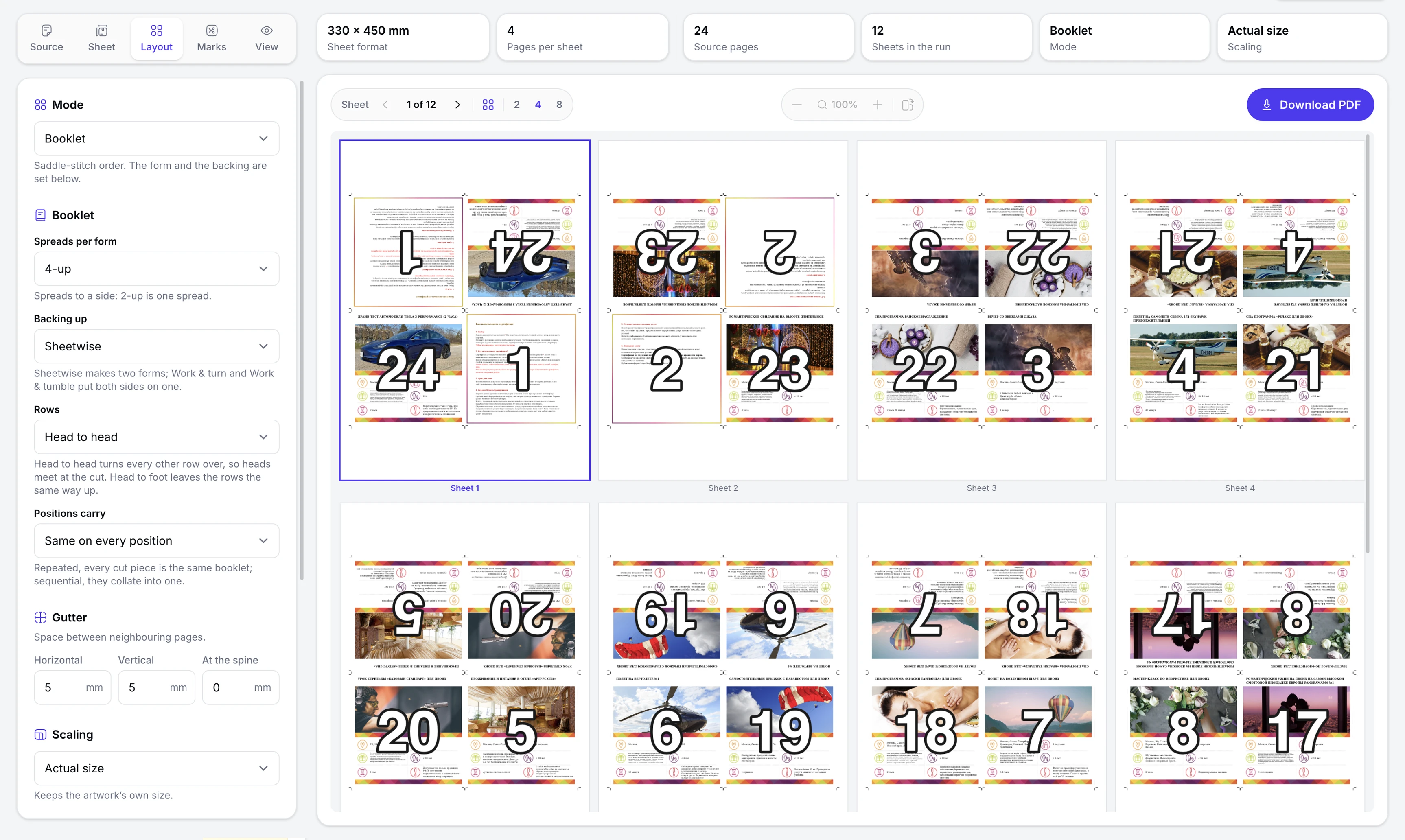
- Kostenlos, ohne Konto.
- Alle Funktionen sind ab dem ersten Öffnen kostenlos — ohne Anmeldung, ohne E-Mail, ohne Karte und ohne Testzeitraum.
- Läuft direkt im Browser.
- Das PDF wird direkt im Browser verarbeitet. Es gibt nichts zu installieren und nichts, was auf einen Server geladen wird.
- Vektortreu.
- Die PDF-Seiten werden ohne Rastern platziert — Text, Linien und Grafik bleiben scharf.
- Jedes Bogenformat.
- 38 fertige Formate: Reihen A, B, SRA und RA, Druckbogen, Karton, Letter und Tabloid. Ein eigenes Maß lässt sich ebenso eingeben.
- Druckmarken.
- Fügen Sie Schnittmarken, Passermarken, Farbkontrollstreifen und Infozeile hinzu — alles, was der Bogen für den Druck braucht.
- Vorschau & Download.
- Prüfen Sie die Anordnung in der Vorschau und laden Sie das fertige PDF mit einem Klick herunter.
Ausschieß-Schemata
Drei Ausschießmodi in einem Werkzeug
Wählen Sie das passende Schema für die Aufgabe: mehrere Seiten auf einen Bogen setzen, eine Broschüre mit der richtigen Seitenfolge vorbereiten oder ein Motiv so oft wiederholen, wie Sie es brauchen.
N-up
- Jedes Bogenformat — Vorgabe oder eigenes Maß
- Reihen × Spalten oder automatische Anordnung
- Ränder und Stege zwischen den Seiten
- Skalierung: Einpassen, Füllen oder Originalgröße
- Schnittmarken an den Ecken
Booklet
- Seitenfolge wird automatisch berechnet
- 2, 4, 8 oder 16 Seiten pro Bogen
- Bogenweise, Umschlagen oder Umstülpen
- Kopf an Kopf oder Kopf an Fuß — wohin der Seitenkopf in benachbarten Reihen zeigt
- Automatisches Auffüllen mit Leerseiten auf ein Vielfaches von vier
Step & Repeat
- Ein Motiv — so viele Nutzen, wie Sie brauchen
- Einstellbarer Abstand zwischen den Nutzen
- Raster in jeder Größe
- Schnittmarken für jeden Nutzen
Alles im Werkzeug
Was der Dienst kann
Bogen, Anordnung, Quell-PDF und Druckmarken — alles einstellbar und von Anfang an offen, ohne Anmeldung.
Bogen und Anordnung
Stellen Sie Bogenformat und Seitenanordnung ein.
- Fertige Vorgaben: Reihen A und B, SRA und RA, Druckbogen und nordamerikanische Formate
- Freies Bogenmaß in Millimetern oder Zoll
- Reihen × Spalten von Hand oder automatische Anordnung
- Getrennte Ränder an jeder Seite
- Waagerechte und senkrechte Stege zwischen den Seiten
Drei Ausschießschemata
Ein Werkzeug für verschiedene Druckaufgaben.
- N-up — mehrere Seiten auf einem Bogen: Visitenkarten, Flyer, Andrucke
- Booklet — Seiten in der richtigen Reihenfolge für die Broschüre, 2 bis 16 auf einem Duplexbogen
- Step & Repeat — ein Motiv über den ganzen Bogen wiederholt
- Seitenfolge wird automatisch berechnet
- Moduswechsel ohne Zurücksetzen von Bogen, Rändern und Druckmarken
Quell-PDF
Bereiten Sie die Seiten vor dem Ausschießen vor.
- Beschnitt der Quellseite an jeder der vier Seiten
- Reihenfolge ändern, Seiten löschen und duplizieren
- Leerseiten hinzufügen bis zum gewünschten Vielfachen
- Vektorplatzierung ohne Rastern — Text und Grafik bleiben scharf
- Verarbeitung direkt im Browser — das PDF wird auf keinen Server geladen
Marken und Vorschau
Prüfen Sie das Ergebnis vor dem Druck.
- Schnitt- und Passermarken, Farbkontrollstreifen und Infozeile
- Marken innerhalb der Bogenränder platziert
- Live-Vorschau aus dem Quell-PDF
- Alle Bogen ansehen oder einen einzelnen vergrößert
- Druckfertiges PDF mit einem Klick
So funktioniert es
Vom PDF zum Druckbogen in vier Schritten
Nichts installieren, nichts auf einen Server laden. Ziehen Sie ein PDF hinein, richten Sie das Ausschießen ein und laden Sie die fertige Datei herunter.
PDF laden
Ziehen Sie das Layout in den Dienst. Die Datei bleibt auf Ihrem Gerät.
Bogen einstellen
Wählen Sie Format, Ausschießschema, Raster, Ränder und Druckmarken.
Vorschau prüfen
Sie sehen das Ergebnis in Echtzeit — die Vorschau folgt jeder Änderung.
PDF herunterladen
Sie bekommen eine druckfertige Datei in reinem Vektor.
Anwendungen
Für Druck, Verpackung und alles, was geschnitten wird
Das Ausschießen hilft, Motive sinnvoll auf dem Bogen zu platzieren und sie für Druck und Weiterverarbeitung vorzubereiten.
Visitenkarten & Flyer
Setzen Sie mehrere Exemplare auf einen Bogen, fügen Sie Schnittmarken hinzu und sparen Sie Papier.
Broschüren & Prospekte
Die Seiten kommen automatisch in die richtige Reihenfolge für Druck, Falz und Heftung.
Aufkleber & Etiketten
Wiederholen Sie ein Motiv über den ganzen Bogen, mit dem nötigen Abstand zwischen den Exemplaren.
Andrucke & Kontrollbogen
Setzen Sie mehrere Seiten auf einen Bogen, um das Layout vor der Auflage zu prüfen.
Verpackungsbeilagen
Bereiten Sie Beilagen, Anleitungen und Flyer für den Druck auf einem Bogen vor.
Mehrseitige Arbeiten
Kataloge, Broschüren und Anleitungen — die Seiten kommen in der richtigen Reihenfolge auf den Druckbogen.
FAQ
Gut zu wissen
Ist es wirklich kostenlos?
Ja. Alle Schemata, Vorgaben und der Export sind kostenlos — ohne Konto, ohne Testzeitraum und ohne Karte.
Werden meine Dateien irgendwohin hochgeladen?
Nein. Das PDF wird direkt im Browser verarbeitet und verlässt Ihr Gerät nicht.
Bleibt der Vektor erhalten?
Ja. Die PDF-Seiten werden ohne Rastern platziert, deshalb bleiben Text und Linien scharf.
Welche Ausschießschemata gibt es?
N-up, Booklet und Step & Repeat. Für Booklet gibt es 2, 4, 8 oder 16 Seiten pro Bogen, die Seitenfolge wird automatisch berechnet.
Kann ich ein eigenes Bogenformat einstellen und Marken hinzufügen?
Ja. Wählen Sie eines von 38 fertigen Formaten oder geben Sie ein eigenes Maß in Millimetern oder Zoll ein. Schnitt- und Passermarken, Farbkontrollstreifen und Infozeile lassen sich hinzufügen.
Wie groß darf das PDF sein?
Die Dateigröße hängt vor allem von Ihrem Gerät und vom PDF selbst ab. Verarbeitet wird direkt im Browser, sehr große Dateien brauchen also mehr Arbeitsspeicher.
Fertiges PDF in Sekunden
Schießen Sie aus, prüfen Sie die Anordnung und laden Sie eine druckfertige Datei. Kostenlos, direkt im Browser und ohne Anmeldung.