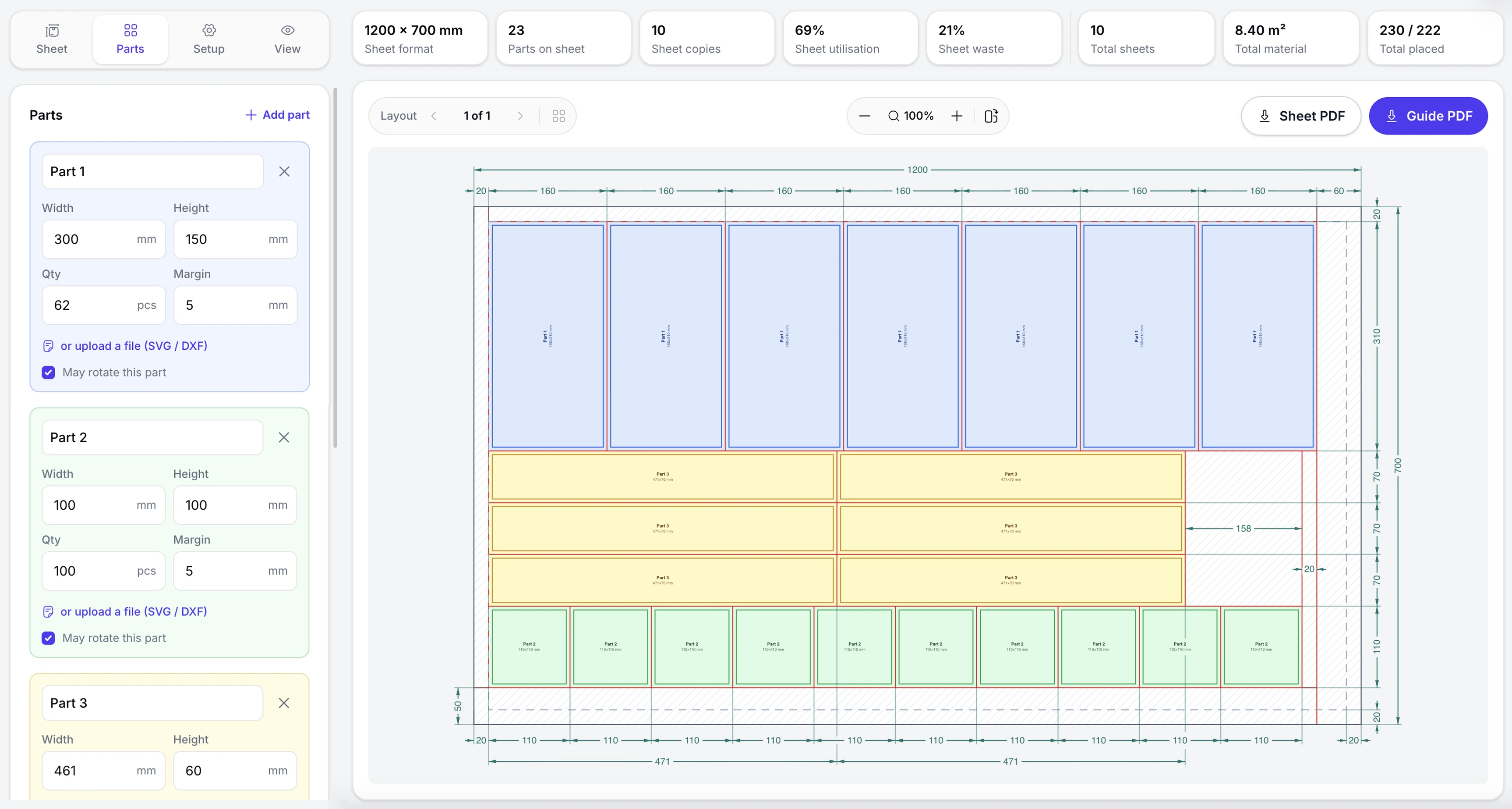
- 免费,无需账号.
- 所有功能都免费——不注册、不留邮箱、不绑卡、没有试用期。
- 在你的浏览器里运行.
- 版式就在你自己的设备上算出来。你的 PDF、DXF 和 SVG 文件留在本地,绝不上传服务器。
- 可用切纸机直切.
- 每个版式都会变成从边到边的直切方案——可以直接当作切纸机的裁切图。
- 同时比较多种开数.
- 加入多种纸张开数,Imposer 会选出最合适的一种。也可以开启「相同版式」,让整批重复同一个版式。
- 可用的边角料.
- 纸上空余的矩形区域会用斜线标出——可以留到下一单再用。
- 数据与导出.
- 已排零件、纸张填充率和废料面积——按张和按整单统计,并可下载单张或完整 PDF 指南。
工具的全部功能
这个工具能做什么
设定纸张开数和零件参数,排出版式,在图纸上核对结果,并下载成品纸张或完整 PDF 指南。
纸张与开数
设定材料和可用的纸张开数。
- 现成预设——A 与 B 系列、SRA 与 RA、印张、纸板、北美尺寸
- 同时最多五种开数,各自可设张数
- 任意自定义尺寸,100 至 3000 毫米
- 纸边留白,四边分别设置
- 「相同版式」模式:整批共用一个版式
零件与坯料
为每个零件设定自己的开料参数。
- 最多十个零件,各有尺寸和数量
- 每个零件都有自己的间距
- 可逐个锁定旋转,照顾纸纹、瓦楞或印刷方向
- 上传 SVG 或 DXF,零件轮廓会画在纸上
- 尺寸 10 至 1000 毫米,毫米或英寸
图纸
得到版式和现成的裁切方案。
- 红色的直切方案,从边到边
- 四边的尺寸链
- 剩余材料带斜线,并单独标成矩形
- 标注可选:零件名称、净尺寸或含间距的尺寸
- 缩放、适应窗口和 90° 旋转;版式可逐个翻看或一次全看
结果与 PDF
核对材料用量并下载结果。
- 零件、张数、材料用量和边角料——按张和按整单
- 版式图——纸张按比例,带尺寸和裁切线
- 完整 PDF 指南——订单汇总、零件表和按比例绘制的全部版式
- 十种语言,屏幕上和导出的 PDF 里都是
怎么用
从零件到成品版式,四步
填好零件尺寸和纸张开数——工具立刻显示它们在纸上的位置。
设定纸张
选一种或多种预设开数,或自己填尺寸——毫米或英寸皆可。
添加零件
填写尺寸与数量,设定间距,需要时锁定旋转。也可以载入 SVG 或 DXF。
自动排版
工具算出最省的版式,显示零件位置,并标出可用的边角料。
下载结果
下载当前这张纸,或包含订单汇总和全部版式(按比例)的完整 PDF 指南。
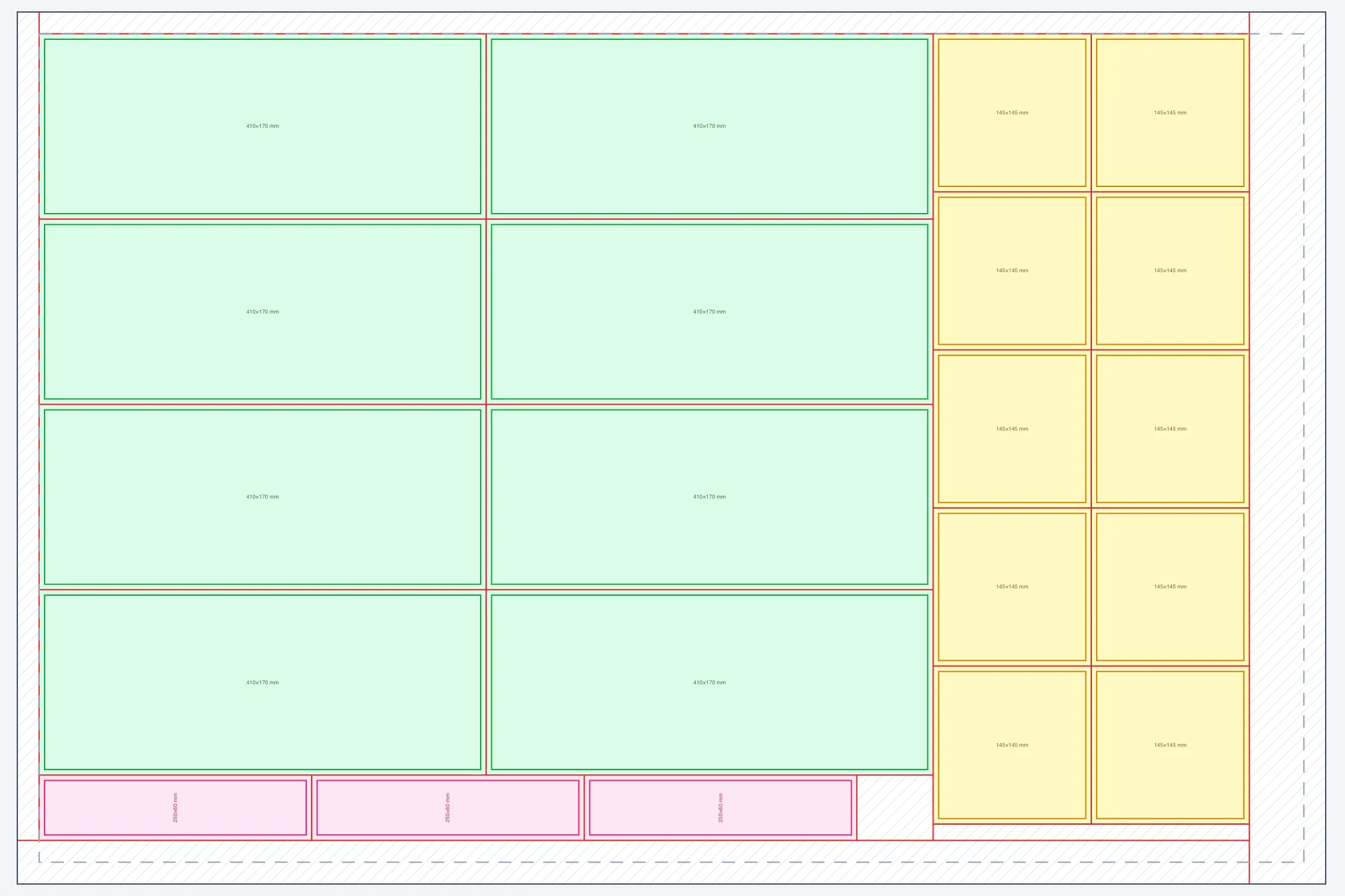
纸张,按比例
零件各有颜色,剩余材料带斜线,空出的边缘用虚线表示。
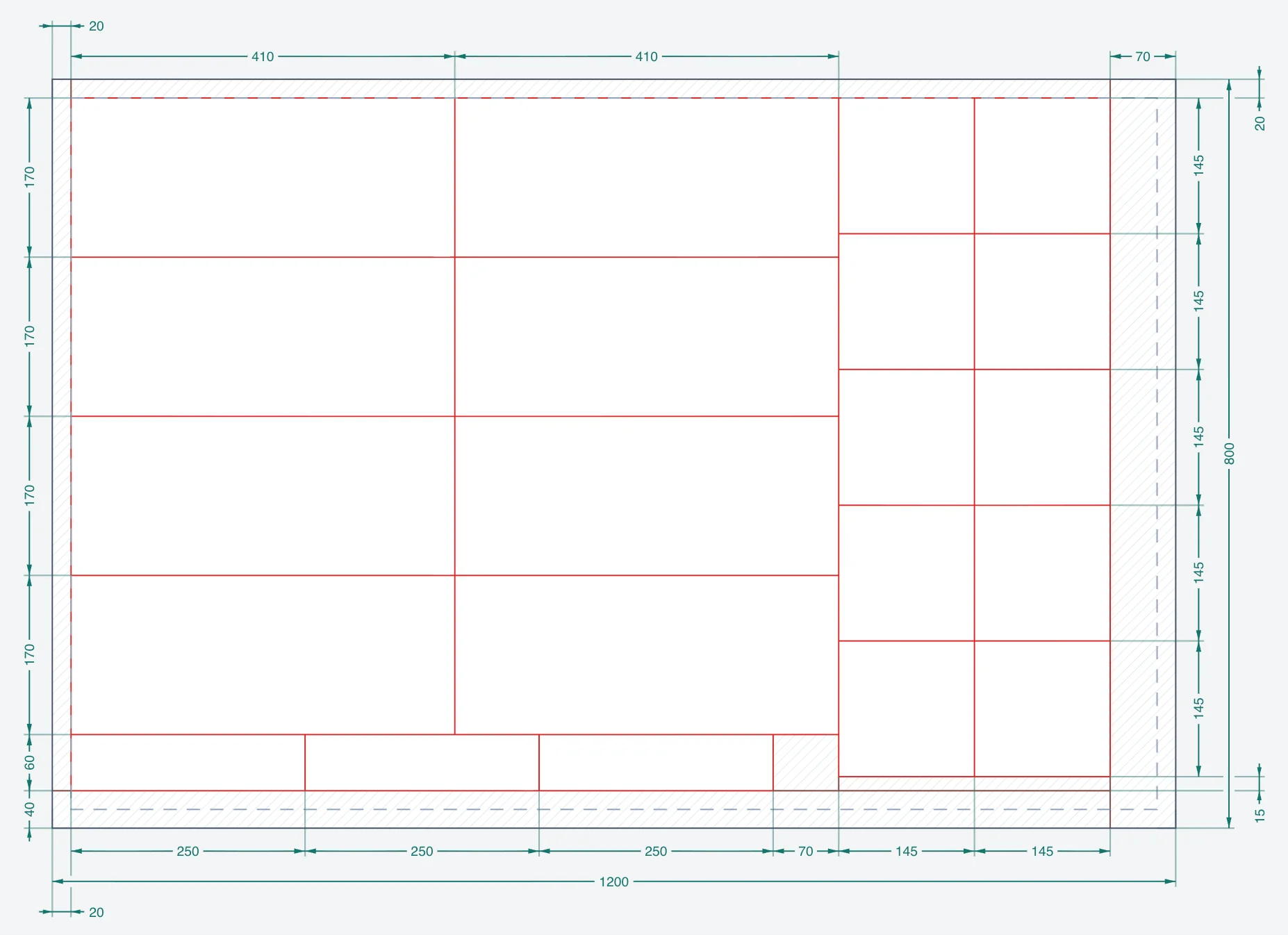
裁切方案
红色标出切纸机的顺序,并写明每两刀之间的距离。
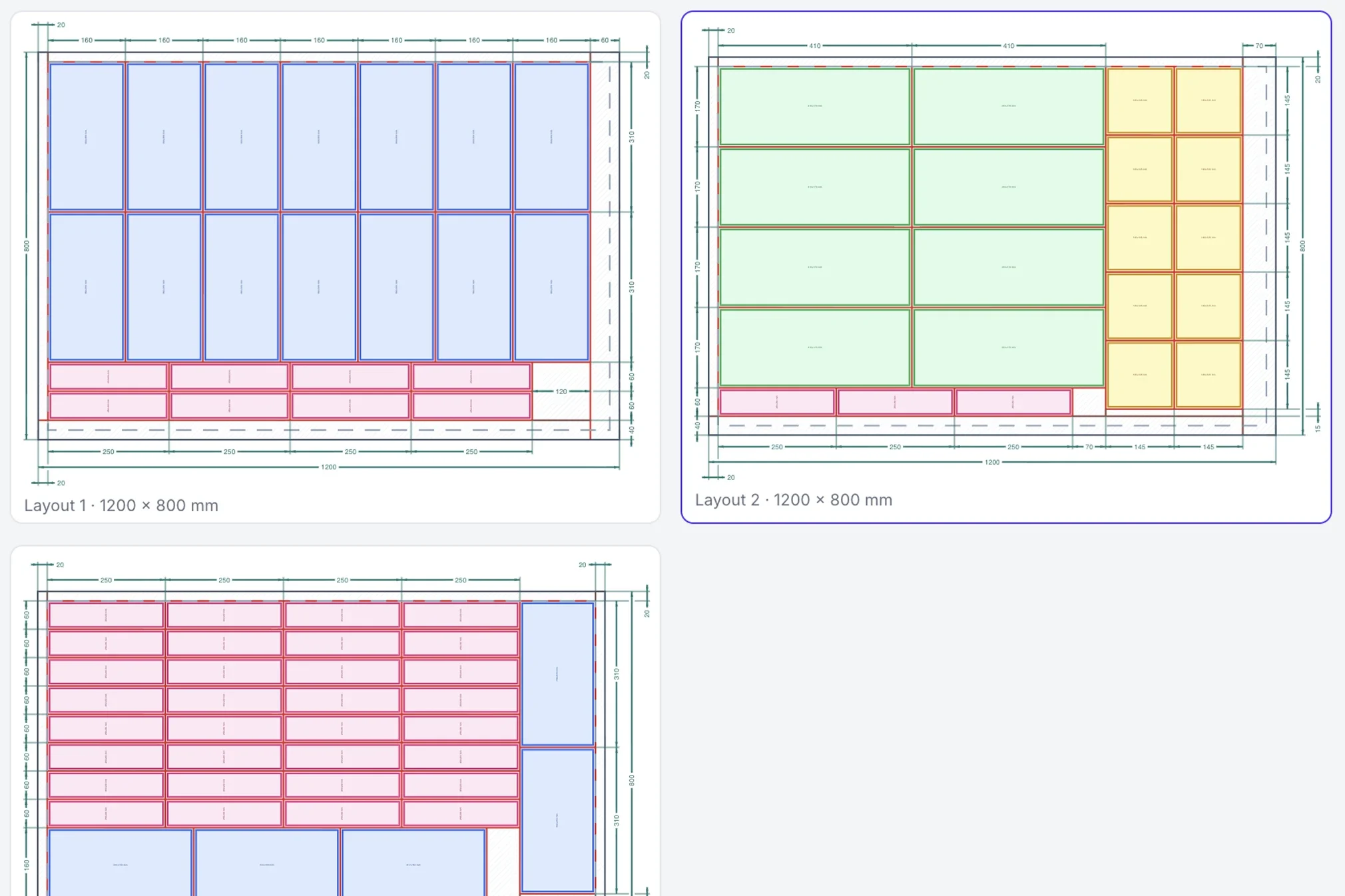
全部纸张
所有版式并排显示,各自标明要裁多少张。
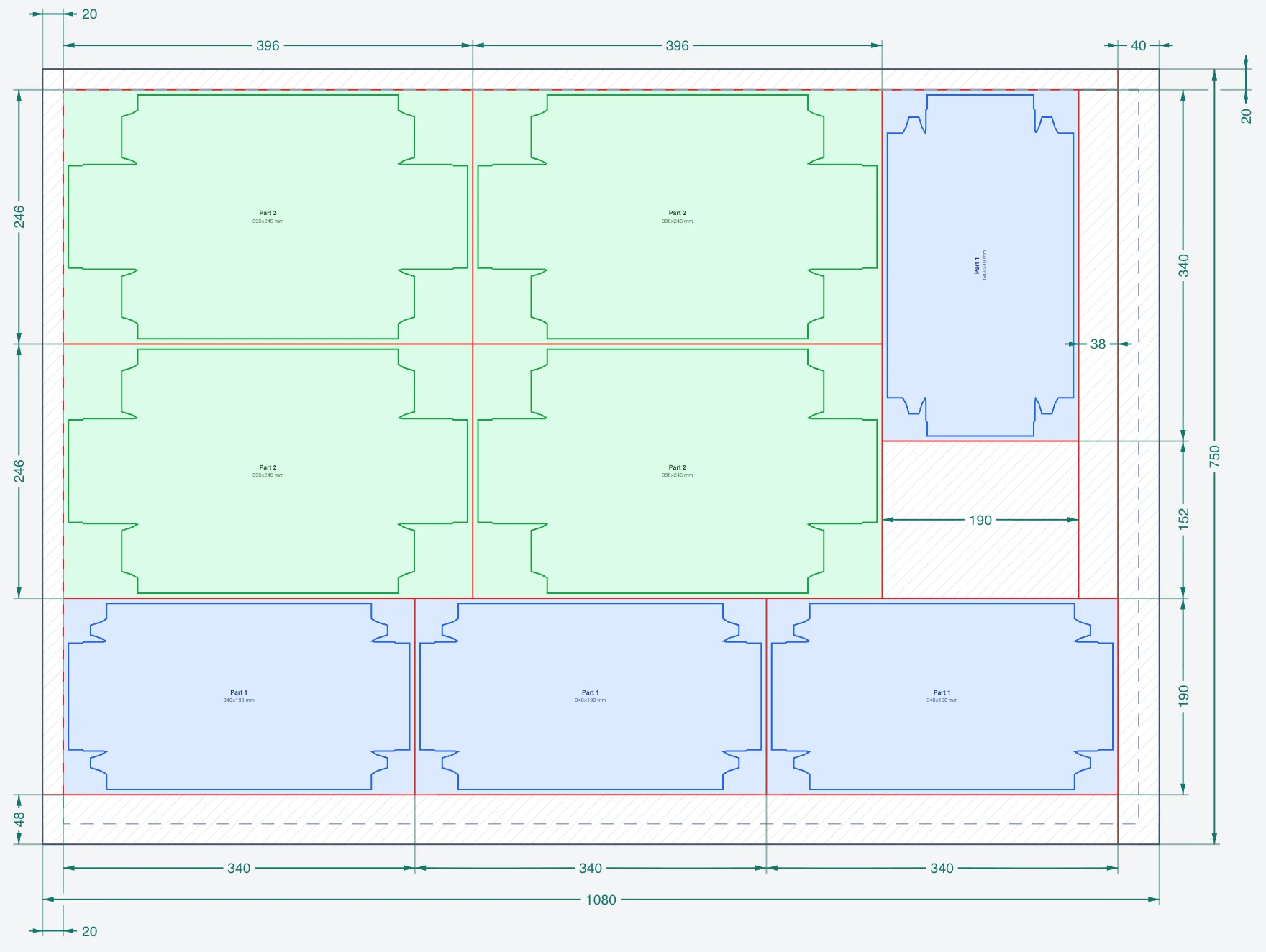
来自你文件的图形
从 SVG 或 DXF 载入的零件保留自己的轮廓;排样和裁切仍按外接矩形进行。
示例 PDF
带裁切方案的成品 PDF 指南
下面这份 PDF 由一个真实订单生成。里面有订单汇总、零件清单、按比例绘制的全部版式,以及带裁切线的纸张图。
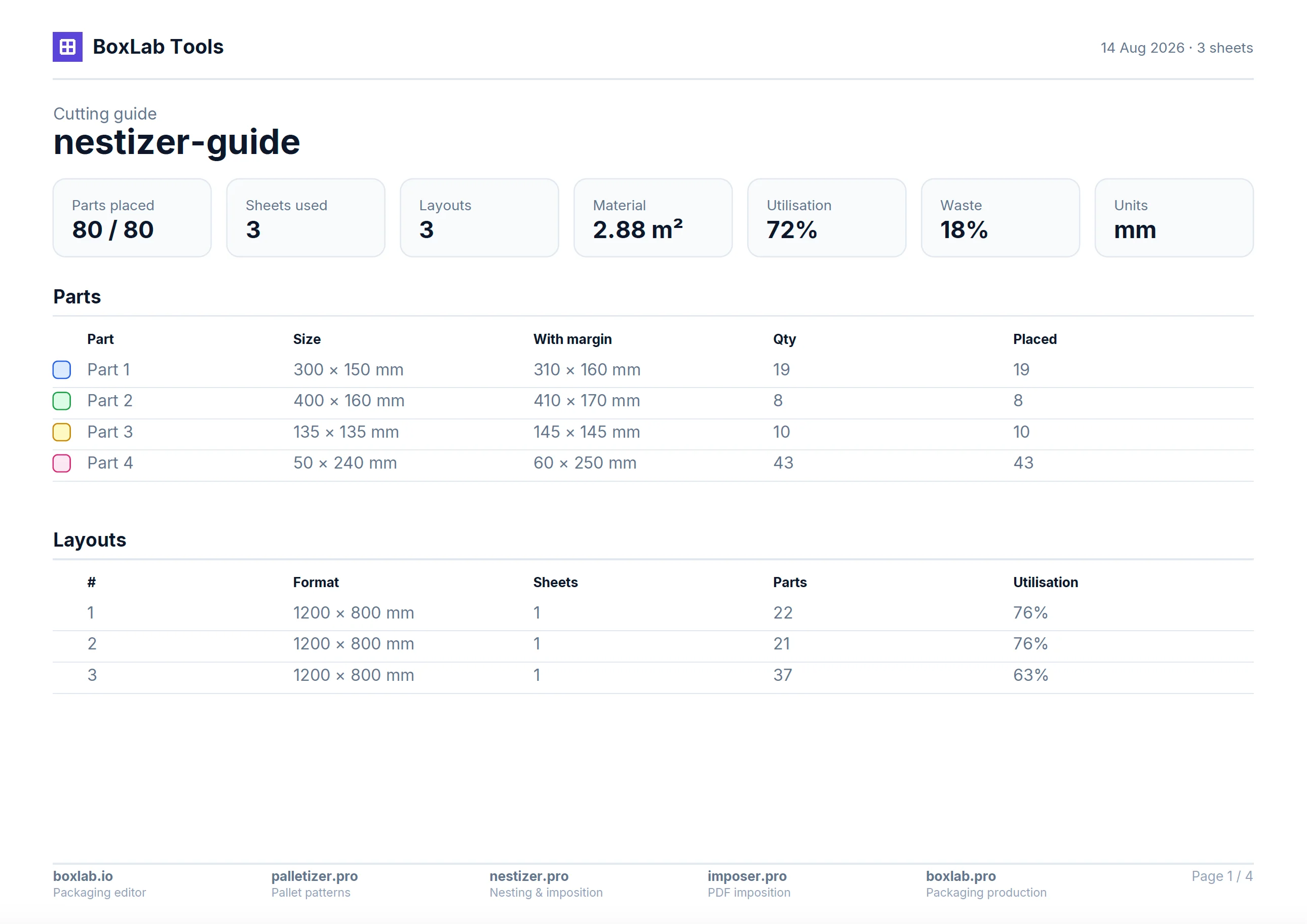
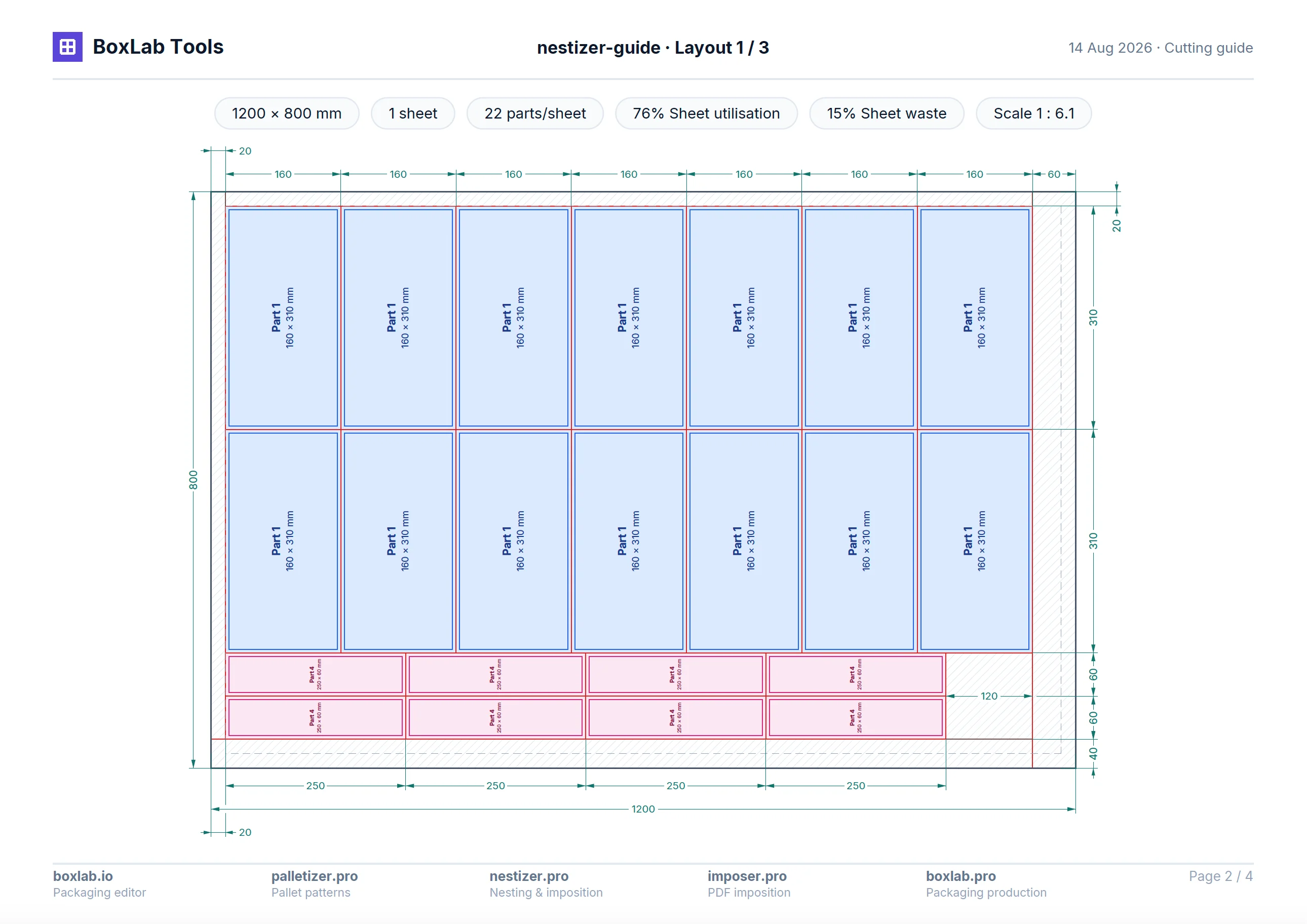
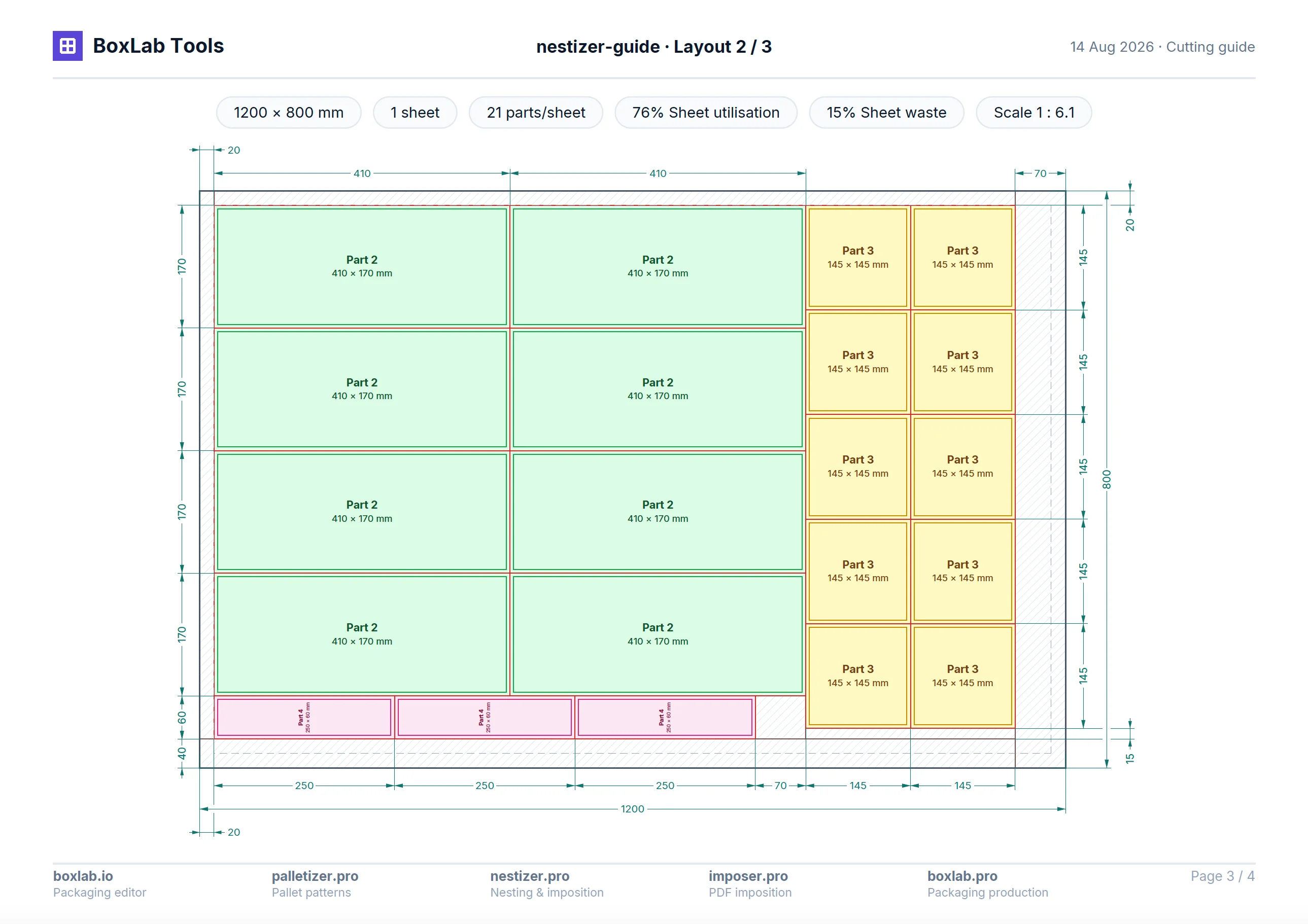
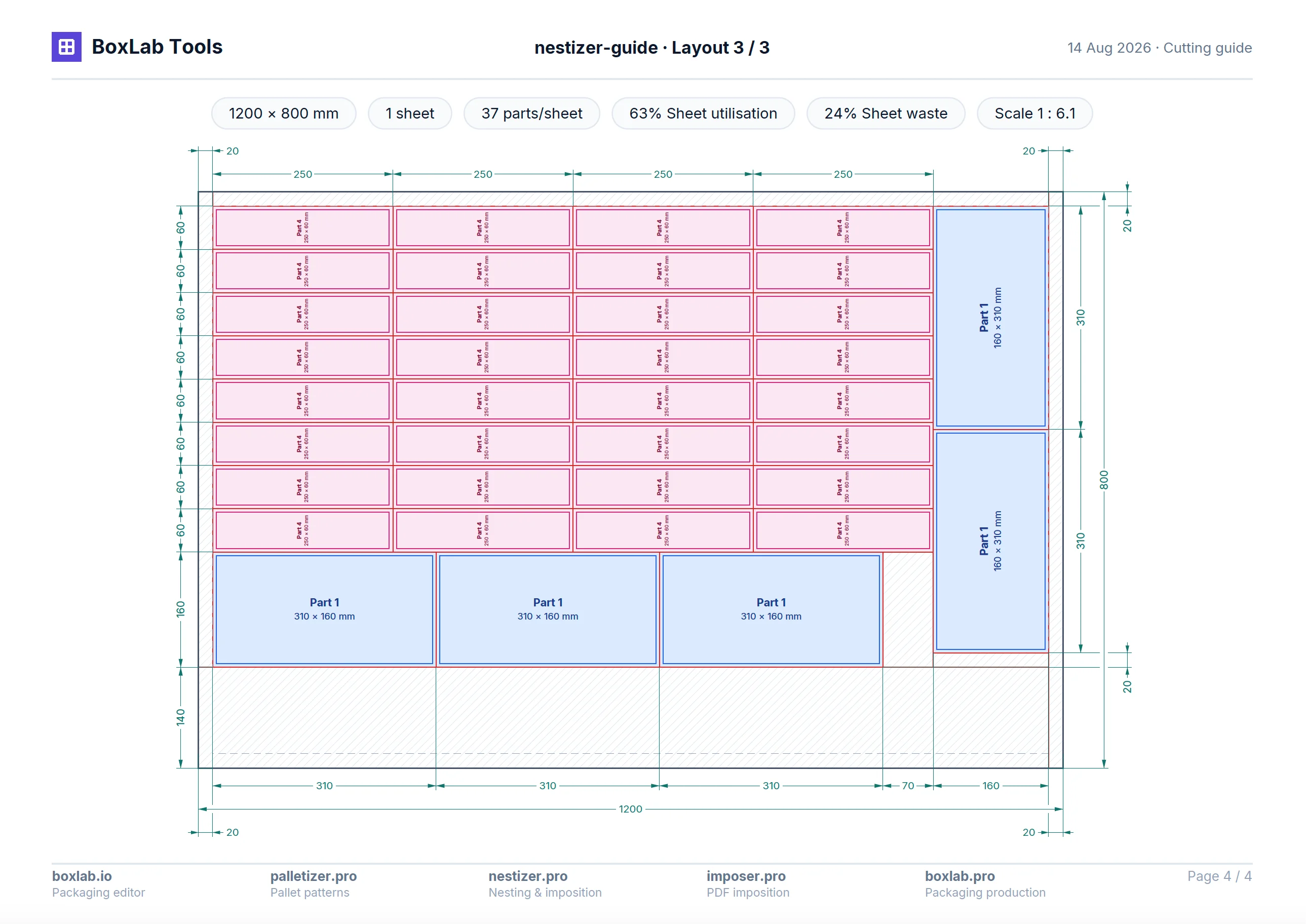
- 汇总页:张数、材料、重量和利用率。
- 每个零件及其尺寸和数量。
- 每个版式一页,按比例绘制。
- 红色的裁切方案,并标出相邻两刀之间的距离。
- 版式表:开数、张数以及每张排了什么。
- 每张纸上都有利用率、废料和图纸比例。
- 指南按界面语言生成——共十种语言。
适合谁
用于板材开料
适用于纸板、塑料、胶合板、金属等一切需要把每张材料用足的场合。
包装与纸板
矩形包装坯料——以最省材料的方式排在纸上。
矩形零件
同一尺寸或多种尺寸的坯料,排到纸上并为直切做好准备。
胶合板与木质板材
按尺寸和数量从胶合板、中纤板、刨花板等板材上开料。
金属与塑料
从金属板、塑料板等材料上开矩形坯料——按你设定的留白和间距。
打样与小批量
开工前先看清一张纸能排多少件、整单要用多少材料。
材料测算
比较多种纸张开数,提前算出整单的材料用量。
常见问题
值得先知道
裁第一张纸之前会想到的问题。
真的免费吗?
是。所有模式、预设和导出从第一次打开就都能用——不用账号、没有试用期、不绑卡。
我的文件会被上传吗?
不会。排版全部在你的浏览器里完成。你的刀模图、DXF 和 SVG 文件不会离开设备。
「可直切」是什么意思?
任何矩形版式都能用从边到边的直刀拆开——切纸机正是这么工作的。Imposer 会画出完整的裁切方案,并把剩下的材料标成大块矩形,因此不需要激光,边角料也容易再利用。
可以同时用多种纸张尺寸吗?
可以。加入多种开数,工具会在可用张数范围内,每一步都选版式最好的那一种。需要机器只调一次?开启「相同版式」,整批重复同一个版式。
间距是怎么算的?
每个零件都有自己的间距,因此相邻两件之间是两者之和;纸张四边另有各自的留白。单位可用毫米或英寸。
可以锁定旋转吗?
可以,逐个零件设置。允许旋转排得更紧,锁定则能保住纸纹、瓦楞或印刷方向。
能导入导出什么?
复杂轮廓可以载入 SVG 或 DXF。导出为 PDF:单独的当前纸张,或包含订单汇总与全部版式(按比例)的多页指南。
工具怎么选版式?
由递归式直切排样算法决定:它逐一尝试并保留能在纸上多排零件的方案。这是启发式算法,不是数学最优解,但版式一定能用直刀拆开。
边角料能用在下一单吗?
剩下的材料会显示在图纸和汇总里,按张和按整单统计。它无法自动带进新的订单:要用某块边角料,请把它的尺寸填成自定义开数。