几秒钟
把 PDF 拼成 印张
上传 PDF,选择拼版方式——N-up、Booklet 或 Step & Repeat——设定纸张尺寸、页边距和印刷标记。下载成品 PDF,直接送印。 完全免费。 真的免费。
- 免费,无需账号.
- 所有功能第一次打开就免费——不注册、不留邮箱、不绑卡、没有试用期。
- 直接在浏览器里.
- PDF 就在你的浏览器里处理。无需安装,也不会上传到服务器。
- 矢量不失真.
- PDF 页面不做栅格化——文字、线条和图稿都保持清晰。
- 任意纸张尺寸.
- 38 种现成开数:A、B、SRA 与 RA 系列、印张、纸板、Letter 和 Tabloid。也可以自定义尺寸。
- 印刷标记.
- 加上裁切标记、套准标记、色标和页面信息行——印张需要的都有。
- 预览与下载.
- 在预览里核对版式,一键下载成品 PDF。
拼版方式
一个工具,三种拼版
挑合适的方式:把多页排在一张纸上、按正确页序做成小册子,或把一个图案重复到需要的份数。
工具的全部功能
这个工具能做什么
纸张、版式、源 PDF 和印刷标记——全都可调,从第一步就全部开放,无需注册。
01
纸张与版式
设定纸张尺寸和页面的排布方式。
- 现成预设:A 与 B 系列、SRA 与 RA、印张和北美开数
- 自定义纸张尺寸,毫米或英寸
- 手动填行 × 列或自动排布
- 四边分别设置页边距
- 页面之间的横向和纵向间距
02
三种拼版方式
一个工具应付不同的印刷活。
- N-up——一张纸多页:名片、宣传单、打样
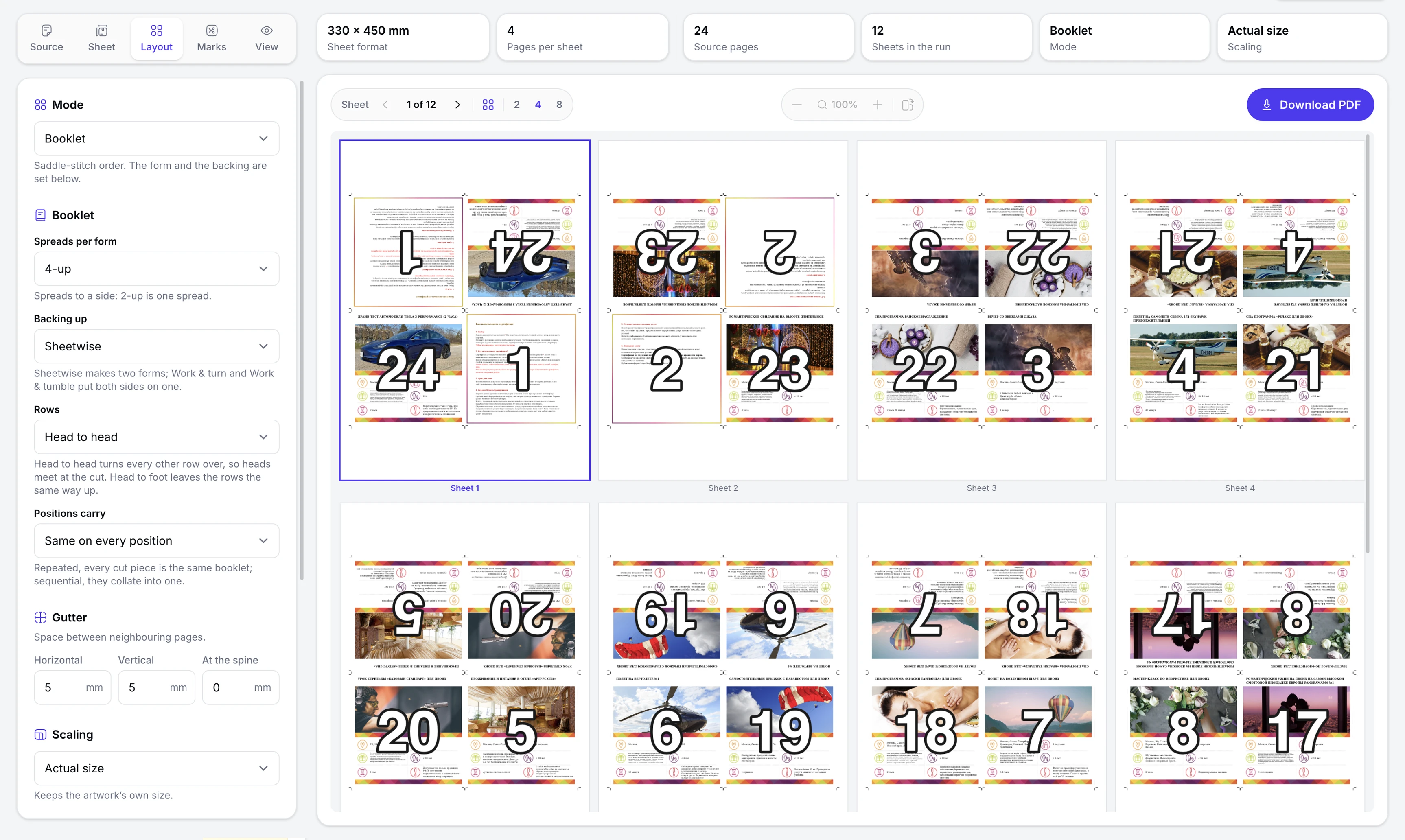
- Booklet——按小册子页序排,双面印张上 2 至 16 页
- Step & Repeat——一个图案铺满整张
- 页序自动计算
- 切换方式时不必重设纸张、页边距和印刷标记
03
源 PDF
拼版之前先把页面整理好。
- 把源页面从四边分别裁切
- 调整页序、删除和重复页面
- 补空白页到需要的倍数
- 矢量放置不做栅格化——文字和图稿保持清晰
- 全部在浏览器里处理——PDF 不上传服务器
04
标记与预览
开印前先核对结果。
- 裁切与套准标记、色标和页面信息行
- 标记放在纸张的页边距内
- 由源 PDF 实时生成的预览
- 可看全部印张,也可放大看单张
- 一键得到可付印的 PDF
怎么用
从 PDF 到印张,四步
无需安装,也不用上传。丢进一个 PDF,设定拼版,下载成品文件。
1
上传你的 PDF
把稿件拖进工具。文件留在你的设备上。
2
设定印张
选择开数、拼版方式、网格、页边距和印刷标记。
3
核对预览
实时看到结果——每改一处,预览就跟着变。
4
下载 PDF
得到干净矢量、可直接付印的文件。
用在哪里
面向印刷、包装和一切要裁的东西
拼版帮你把稿件高效地排在纸上,并为印刷和印后做好准备。
名片与宣传单
一张纸上放多份,加上裁切标记,省下纸张。
小册子与画册
让页序自动排好,方便印刷、折页和装订。
不干胶与标签
把一个图案铺满整张,份与份之间保持需要的间距。
打样与拼图页
把多页放在一张纸上,开印前先核对稿件。
包装内附页
把内附卡、说明书和折页排在一张纸上准备付印。
多页活件
样本册、画册和手册——页面按正确顺序落到印张上。
常见问题
值得先知道
真的免费吗?
是。所有方式、预设和导出都免费——不用账号、没有试用期、不绑卡。
我的文件会被上传吗?
不会。PDF 就在你的浏览器里处理,绝不离开你的设备。
矢量质量会保留吗?
会。PDF 页面不做栅格化,文字和线条保持清晰。
支持哪些拼版方式?
N-up、Booklet 和 Step & Repeat。Booklet 每张可放 2、4、8 或 16 页,页序自动计算。
可以自定义纸张尺寸并加标记吗?
可以。从 38 种现成开数中选,或用毫米、英寸自己填。可以加裁切与套准标记、色标和页面信息行。
能处理多大的 PDF?
文件大小首先取决于你的设备和 PDF 本身。全部处理都在浏览器里进行,因此很大的文件需要更多内存。