Zmieść więcej formatek
na każdym arkuszu
Do prostokątnych formatek i części z materiałów arkuszowych. Podaj wymiary i liczbę części, wybierz format arkusza i dostań rozkrój z gotowym schematem cięcia.To jest za darmo. Naprawdę.
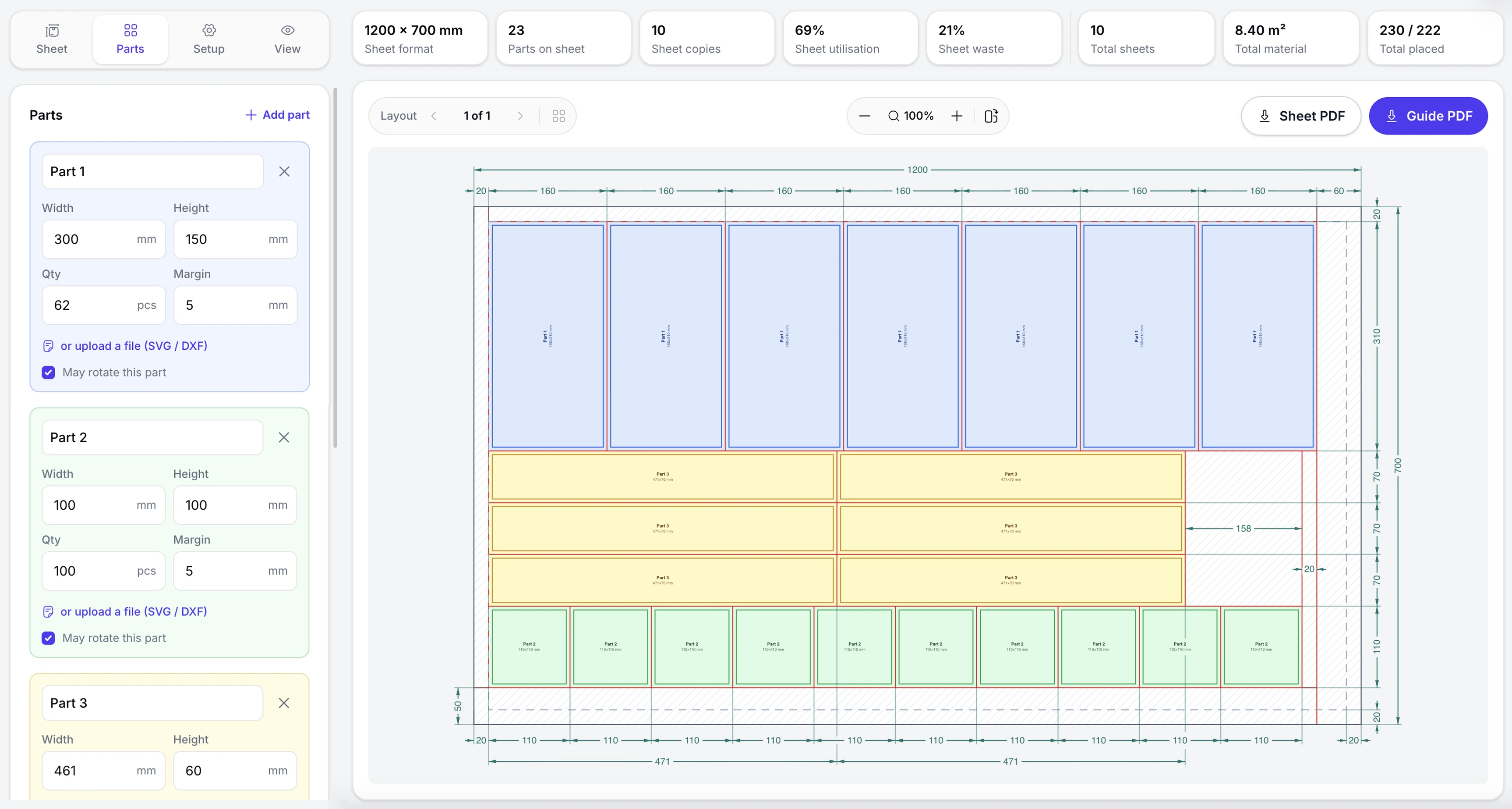
- Za darmo, bez konta.
- Wszystkie funkcje są za darmo — bez rejestracji, bez maila, bez karty i bez okresu próbnego.
- Działa w przeglądarce.
- Rozkrój liczy się wprost na twoim urządzeniu. Pliki PDF, DXF i SVG zostają u ciebie i nie trafiają na żaden serwer.
- Cięcie gilotynowe.
- Każdy rozkrój zamienia się w schemat cięć od krawędzi do krawędzi — można go użyć jako mapy cięcia na gilotynie.
- Kilka formatów naraz.
- Dodaj kilka formatów arkusza, a Imposer wybierze optymalny. Albo włącz jednakowe arkusze i powtórz jeden rozkrój na cały nakład.
- Resztki materiału.
- Wolne prostokątne obszary arkusza są zakreskowane — można je zachować na następne zlecenie.
- Dane i eksport.
- Rozmieszczone części, zapełnienie arkusza i powierzchnia odpadu — na arkusz i na zlecenie, z eksportem arkusza albo pełnego przewodnika PDF.
Wszystko w narzędziu
Co potrafi serwis
Ustaw format arkusza i parametry części, ułóż rozkrój, sprawdź końcowy wynik na rysunku i pobierz gotowe arkusze albo pełny przewodnik PDF.
Arkusze i formaty
Ustaw materiał i dostępne formaty arkusza.
- Gotowe ustawienia — serie A i B, SRA i RA, arkusze drukarskie, płyty, formaty amerykańskie
- Do pięciu formatów naraz, każdy z własną liczbą arkuszy
- Dowolny własny wymiar, od 100 do 3000 mm
- Marginesy arkusza, każdy bok osobno
- Jednakowe arkusze: jeden układ na cały nakład
Części i formatki
Nadaj każdej części własne parametry rozkroju.
- Do dziesięciu części, każda z wymiarem i ilością
- Własny odstęp przy każdej części
- Obrót blokowany osobno dla każdej części — pod włókno, falę albo kierunek druku
- Wgraj SVG lub DXF, a na arkuszu pojawi się kontur części
- Wymiary od 10 do 1000 mm, w milimetrach lub calach
Rysunek
Dostań rozkrój i gotowy schemat cięcia.
- Schemat cięcia gilotyny na czerwono, od krawędzi do krawędzi
- Łańcuchy wymiarowe ze wszystkich stron
- Resztki materiału są zakreskowane i pokazane jako osobne prostokąty
- Podpisy do wyboru: nazwy części, czysty wymiar albo wymiar z odstępem
- Powiększenie, dopasowanie do ekranu i obrót o 90°; układy pojedynczo albo wszystkie naraz
Wyniki i PDF
Sprawdź zużycie materiału i pobierz wynik.
- Części, arkusze, zużycie materiału i resztki — na arkusz i na zlecenie
- Rysunek rozkroju — arkusz w skali, z wymiarami i liniami cięcia
- Pełny przewodnik PDF — podsumowanie zlecenia, tabela części i wszystkie rozkroje w skali
- Dziesięć języków, w wyeksportowanym PDF tak samo jak na ekranie
Jak to działa
Od części do gotowego rozkroju w czterech krokach
Podaj wymiary części i format arkusza — serwis od razu pokaże, jak się układają.
Ustaw arkusz
Wybierz jeden format z ustawień albo kilka, lub wpisz własny wymiar — w milimetrach lub calach.
Dodaj części
Podaj wymiary i liczbę sztuk, ustaw naddatek i zablokuj obrót tam, gdzie to ważne. W razie potrzeby wgraj SVG albo DXF.
Automatyczny rozkrój
Serwis dobiera optymalny rozkrój, pokazuje rozmieszczenie części i zaznacza resztki materiału.
Pobierz wynik
Pobierz bieżący arkusz albo pełny przewodnik PDF z podsumowaniem zlecenia i wszystkimi rozkrojami w skali.
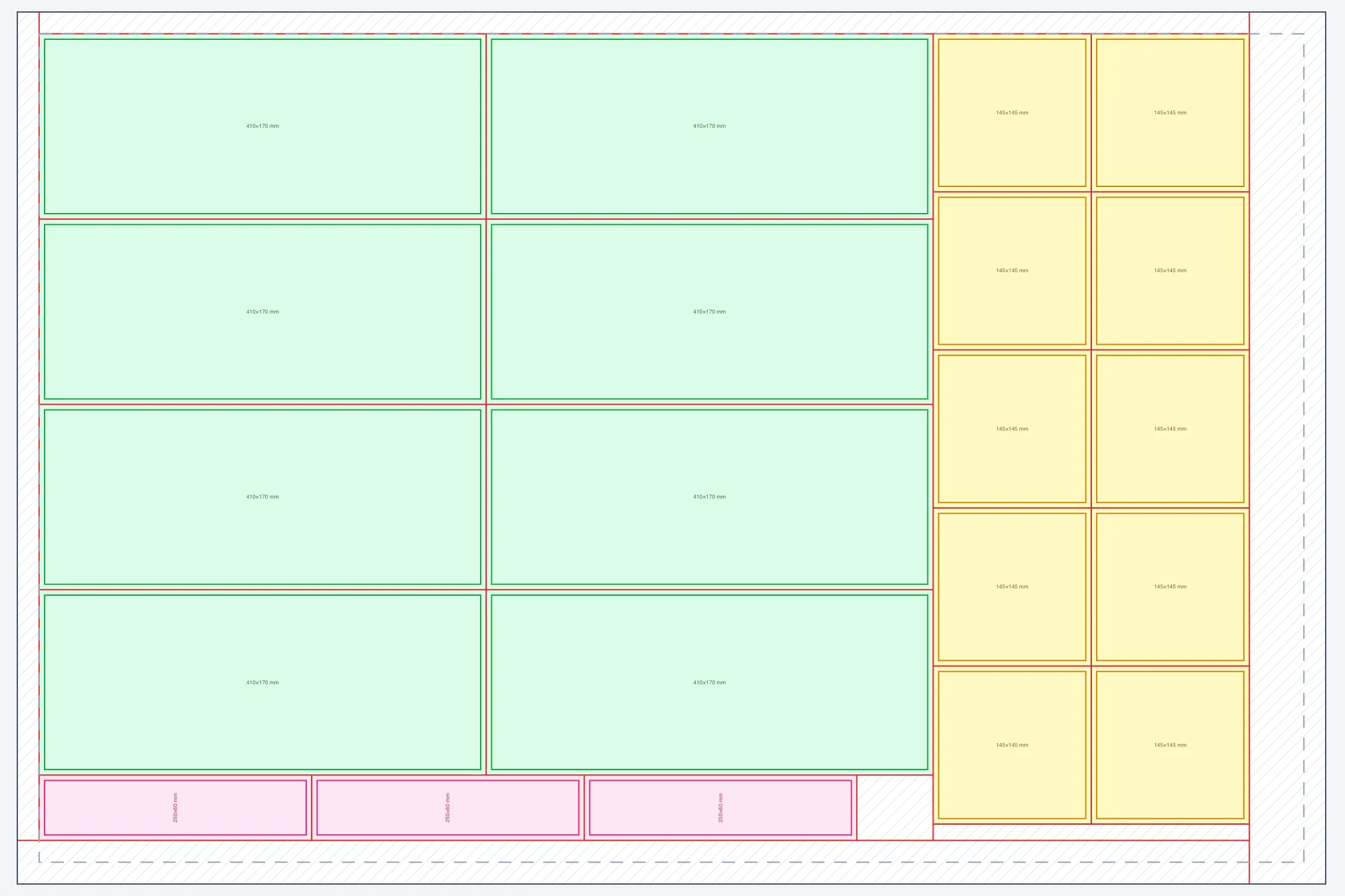
Arkusz w skali
Części w swoich kolorach, resztki materiału kreskowaniem, niewykorzystana krawędź linią przerywaną.
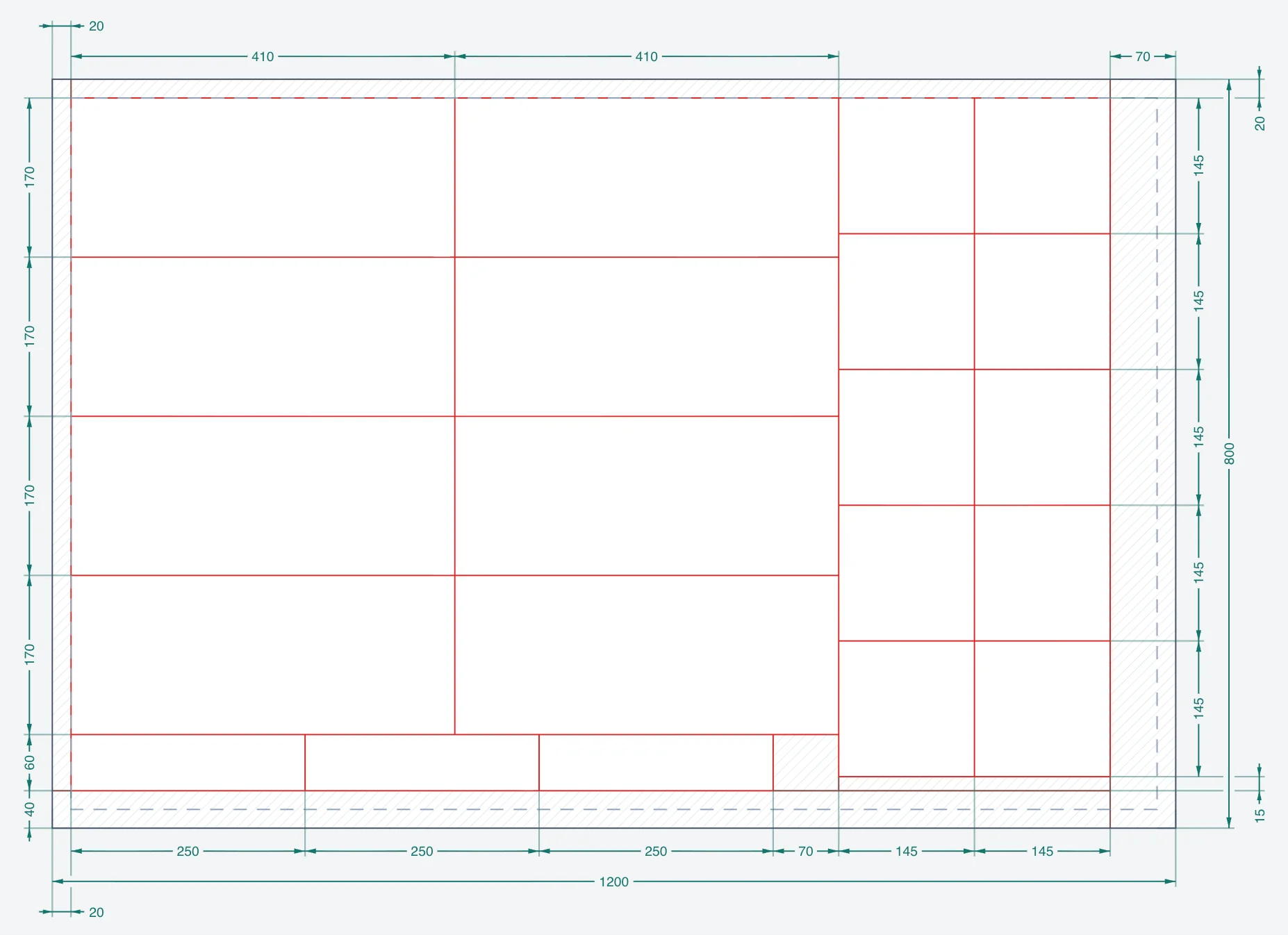
Schemat cięcia
Kolejność krajarki na czerwono, z odległością między każdą parą cięć.
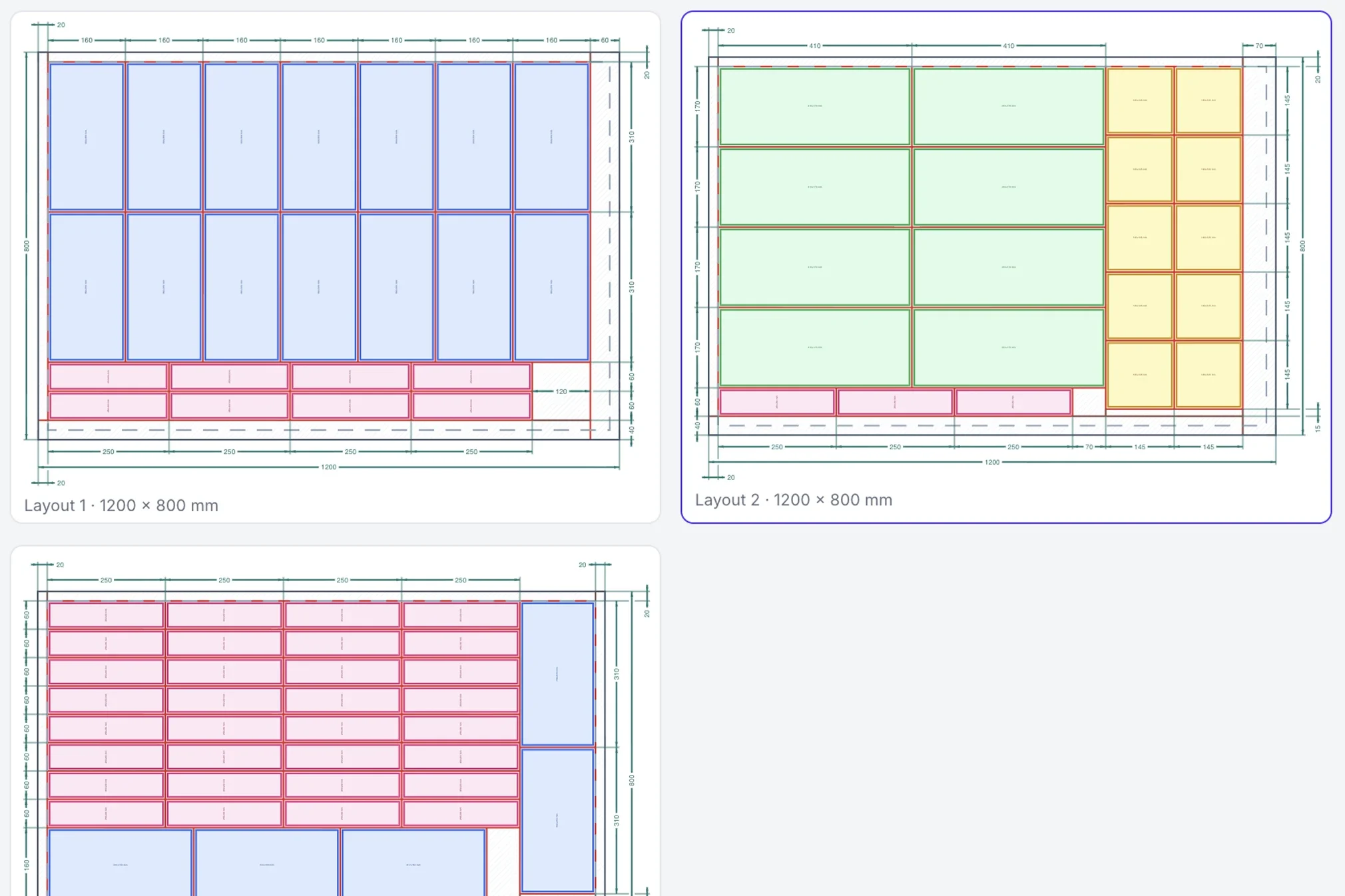
Wszystkie arkusze
Wszystkie rozkroje obok siebie, każdy z liczbą arkuszy, na których jest cięty.
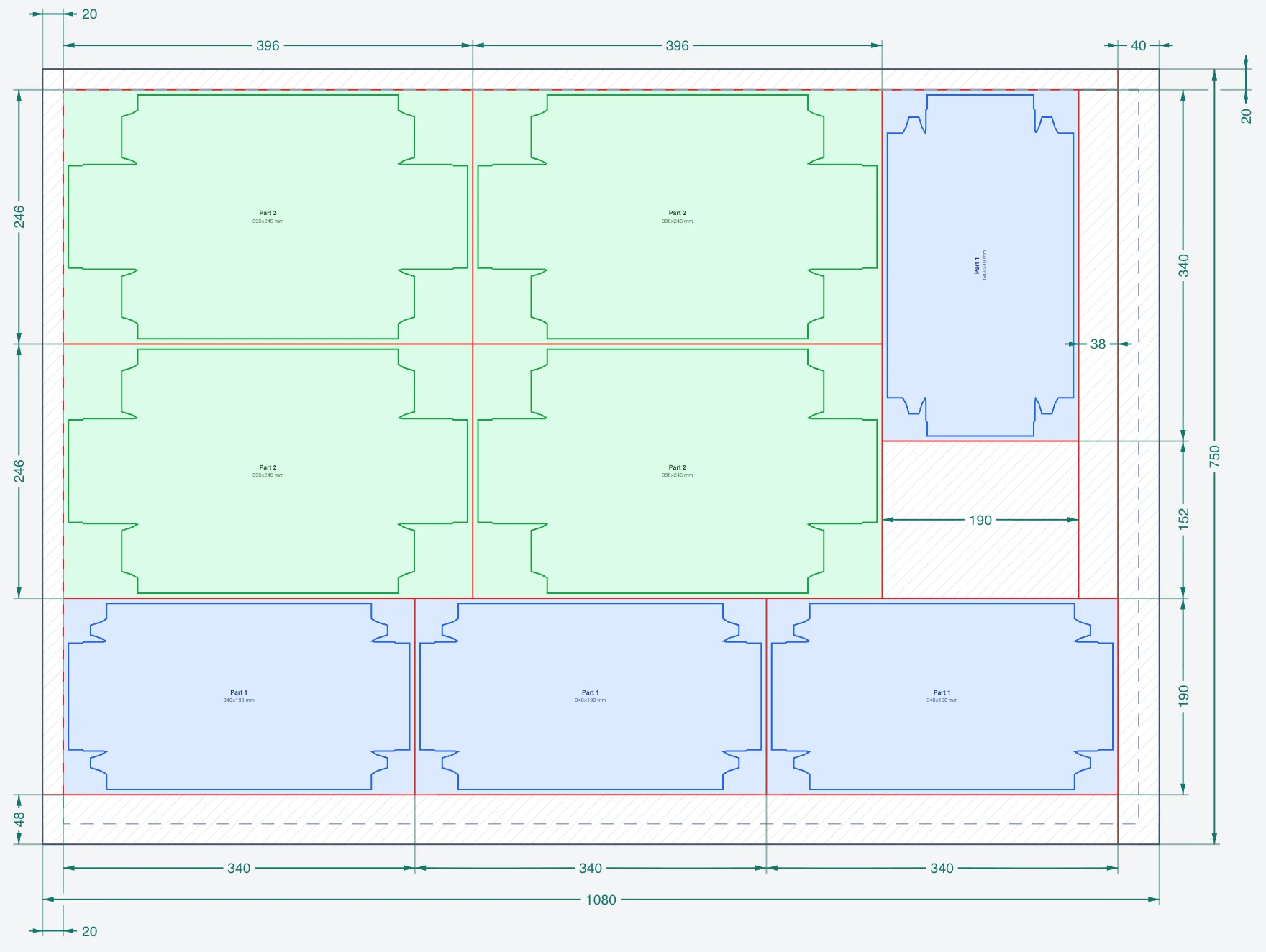
Rysunki z twoich plików
Elementy wczytane z SVG lub DXF zachowują swój kontur; układ i cięcia nadal idą po obrysie prostokątnym.
Przykładowy PDF
Gotowy przewodnik PDF ze schematem cięcia
PDF poniżej powstał na podstawie prawdziwego zlecenia. Są w nim podsumowanie zlecenia, części, wszystkie rozkroje w skali i rysunki arkuszy z liniami cięcia.
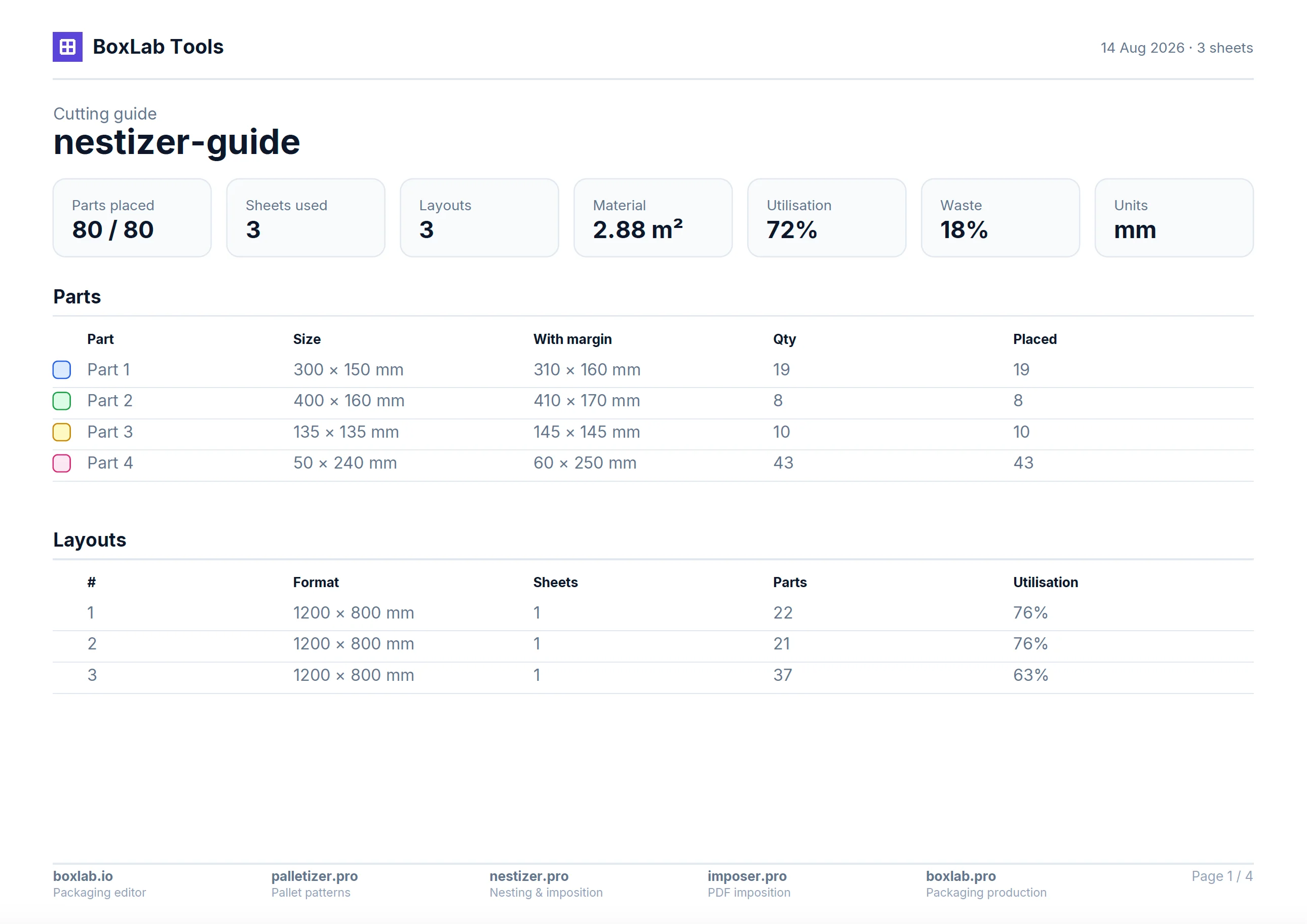
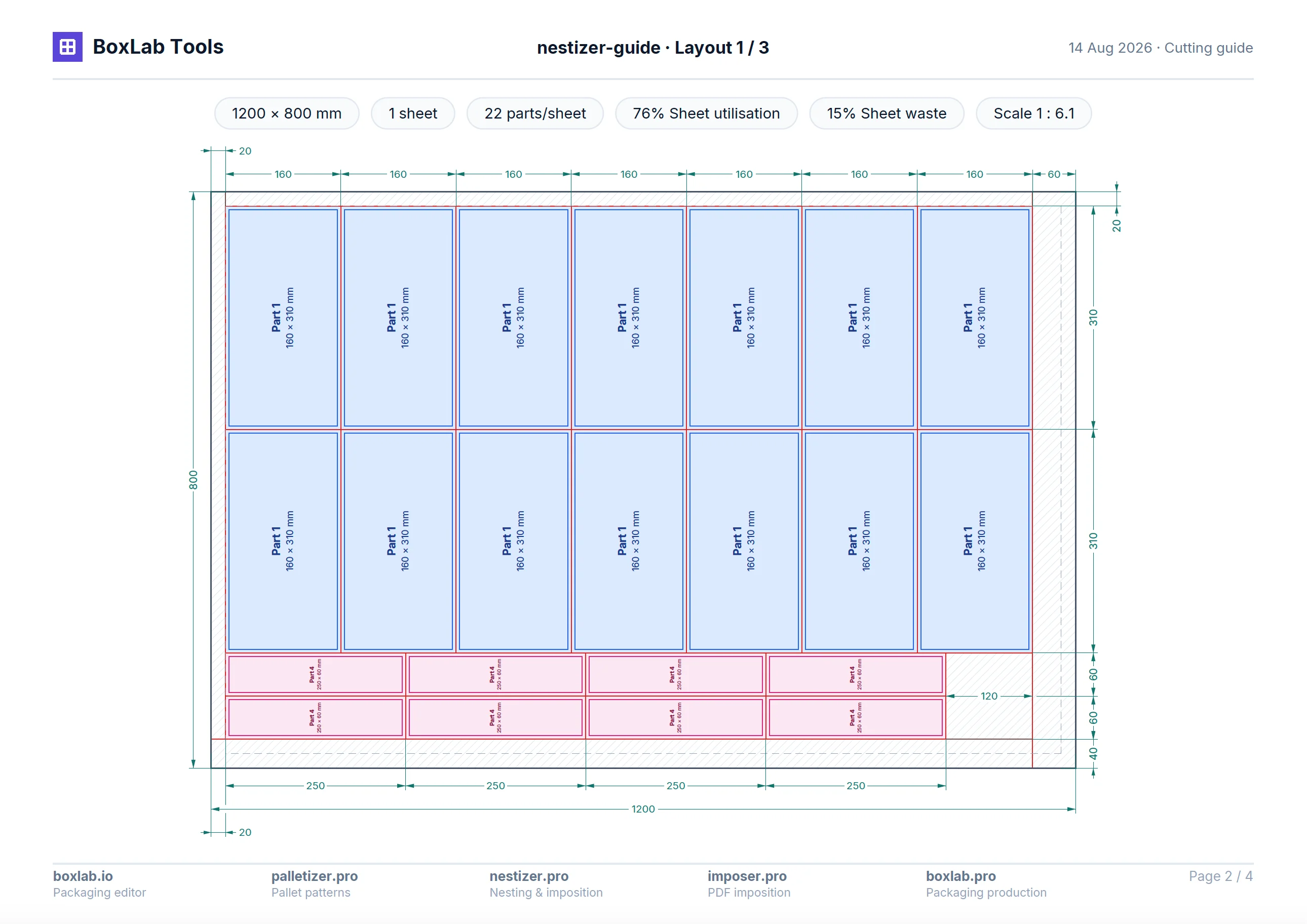
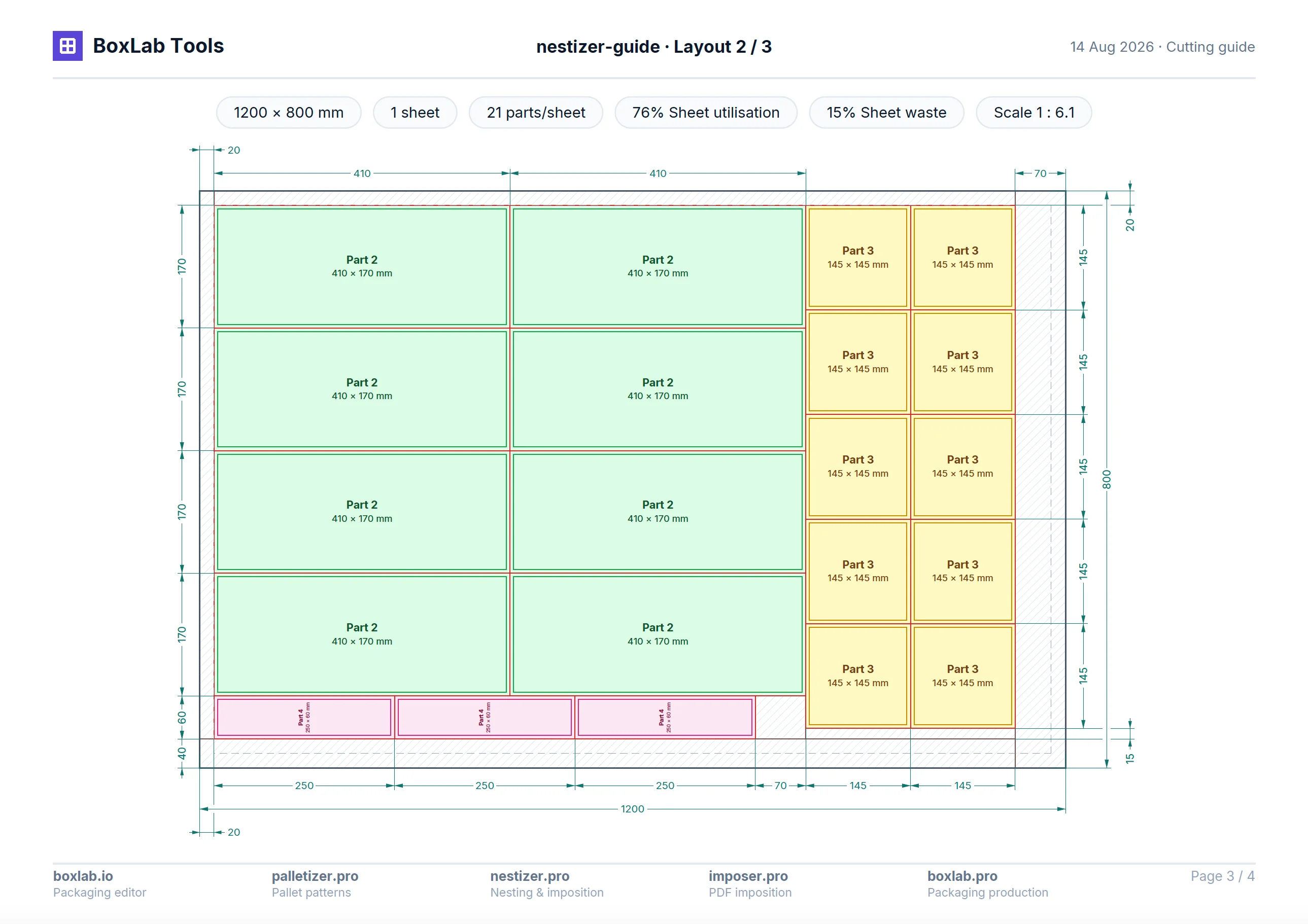
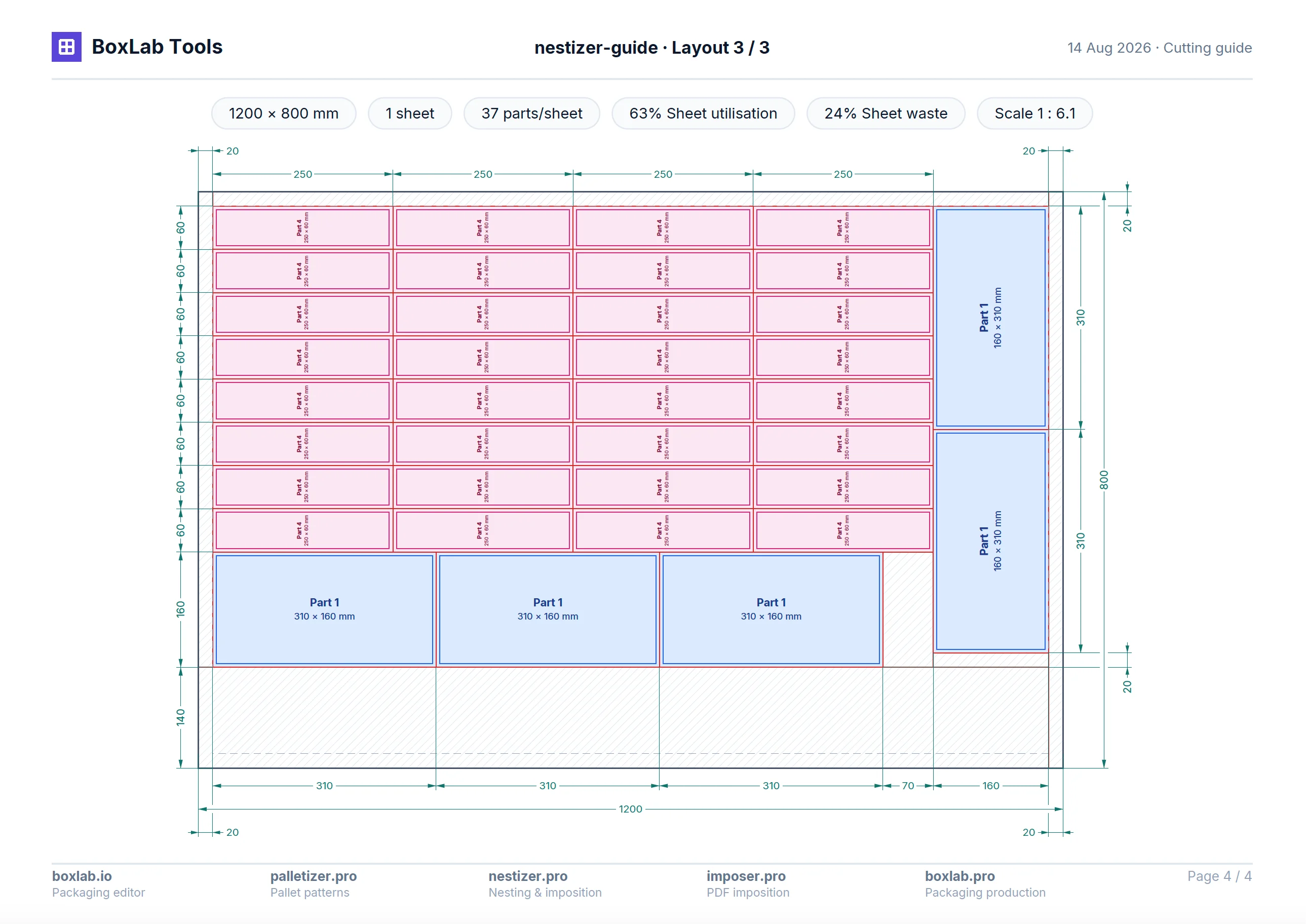
- Strona podsumowania: arkusze, materiał, masa i wykorzystanie.
- Każdy detal z wymiarem i liczbą sztuk.
- Strona na każdy układ, w skali.
- Schemat cięcia na czerwono i odległości między sąsiednimi cięciami.
- Tabela rozkrojów: format, liczba arkuszy i skład każdego.
- Na każdym arkuszu — zapełnienie, odpad i skala rysunku.
- Przewodnik powstaje w języku interfejsu — jest ich dziesięć.
Dla kogo
Do rozkroju materiałów arkuszowych
Do kartonu, plastiku, sklejki, metalu i innych materiałów, przy których liczy się dobre wykorzystanie każdej płyty.
Opakowania i karton
Prostokątne formatki opakowaniowe — rozłożone na arkuszu z jak najmniejszym odpadem.
Części prostokątne
Formatki w jednym albo kilku wymiarach, które trzeba rozłożyć na arkuszu i przygotować do prostego cięcia.
Sklejka i płyty drewnopochodne
Rozkrój części ze sklejki, MDF, płyty wiórowej i innych płyt, według wymiarów i liczby sztuk.
Metal i plastik
Prostokątne formatki z blachy, plastiku i innych materiałów — z marginesami i zadanymi naddatkami.
Próbki i krótkie serie
Sprawdź, ile części mieści się na arkuszu i ile materiału pochłonie zlecenie, zanim ruszysz.
Planowanie materiału
Porównaj kilka formatów arkusza i oszacuj z góry zużycie materiału na zamówienie.
Pytania
Warto wiedzieć
To, o co pytają przed pierwszym ciętym arkuszem.
Naprawdę za darmo?
Tak. Wszystkie tryby, formaty i eksporty są otwarte od pierwszej wizyty — bez konta, bez wersji próbnej, bez karty.
Czy moje pliki gdzieś się wysyłają?
Nie. Obliczenia idą w całości w przeglądarce. Twoje wykrojniki, pliki DXF i SVG nie opuszczają komputera.
Co znaczy cięcie gilotynowe?
Każdy prostokątny rozkrój rozkłada się na proste cięcia od krawędzi do krawędzi — dokładnie tak pracuje gilotyna. Imposer rysuje pełny schemat cięcia i zaznacza resztki materiału jako duże prostokąty, więc laser nie jest potrzebny, a ścinki łatwo wykorzystać.
Mogę użyć kilku formatów naraz?
Tak. Dodaj kilka formatów, a serwis na każdym kroku weźmie ten z optymalnym rozkrojem, w granicach dostępnej liczby arkuszy. Potrzebujesz jednego ustawienia maszyny? Włącz «Jednakowe arkusze», a jeden rozkrój powtórzy się na cały nakład.
Jak działają marginesy?
Każdy element ma własny margines, więc między dwoma sąsiadami zostaje suma obu, a arkusz trzyma swoje marginesy z każdej strony. W milimetrach albo calach.
Mogę zablokować obrót?
Tak, element po elemencie. Pozwól na obrót, żeby ścisnąć układ, albo zablokuj go, żeby utrzymać kierunek włókna, fali czy druku.
Co mogę zaimportować i wyeksportować?
Do skomplikowanych konturów można wgrać SVG albo DXF. Na wyjściu jest PDF: bieżący arkusz osobno albo pełny wielostronicowy przewodnik z podsumowaniem i wszystkimi rozkrojami w skali.
Jak serwis dobiera rozkrój?
Dobiera go rekurencyjny algorytm gilotynowy: przechodzi warianty i zostawia ten, na którym mieści się więcej części. To heurystyka, a nie matematyczne optimum, ale rozkrój zawsze rozkłada się na proste cięcia.
Czy można wykorzystać resztki w następnym zleceniu?
Resztki materiału widać na rysunku i w podsumowaniu, na arkusz i na zlecenie. Nie przenoszą się same do nowego zlecenia: żeby wykorzystać resztkę, podaj jej wymiar jako własny format arkusza.