Z PDF-a arkusz drukarski
w kilka sekund
Wgraj PDF, wybierz schemat impozycji — N-up, Booklet albo Step & Repeat — ustaw format arkusza, marginesy i znaczniki drukarskie. Pobierz gotowy PDF i wyślij go od razu do druku. To jest za darmo. Naprawdę.
- Za darmo, bez konta.
- Wszystkie funkcje są za darmo od pierwszego uruchomienia — bez rejestracji, bez maila, bez karty i bez okresu próbnego.
- Działa wprost w przeglądarce.
- PDF jest przetwarzany wprost w przeglądarce. Nie trzeba nic instalować ani wysyłać na serwer.
- Czysty wektor.
- Strony PDF są umieszczane bez rastrowania — tekst, linie i grafika zostają ostre.
- Dowolny arkusz.
- 38 gotowych formatów: serie A, B, SRA i RA, arkusze drukowe, karton, Letter i Tabloid. Można też podać własny wymiar.
- Znaczniki drukarskie.
- Dodaj znaczniki cięcia, pasery, pasek koloru i linię z opisem — wszystko, czego arkusz potrzebuje do druku.
- Podgląd i pobranie.
- Sprawdź układ na podglądzie i pobierz gotowy PDF jednym kliknięciem.
Układy impozycji
Trzy tryby impozycji w jednym narzędziu
Wybierz układ pasujący do zadania: rozmieść kilka stron na jednym arkuszu, przygotuj broszurę z właściwą kolejnością stron albo powiel jeden projekt tyle razy, ile potrzebujesz.
N-up
- Dowolny arkusz — z ustawień albo własny wymiar
- Wiersze × kolumny lub dopasowanie automatyczne
- Marginesy i odstępy między stronami
- Skalowanie: dopasuj, wypełnij albo rozmiar rzeczywisty
- Znaczniki cięcia w narożnikach
Booklet
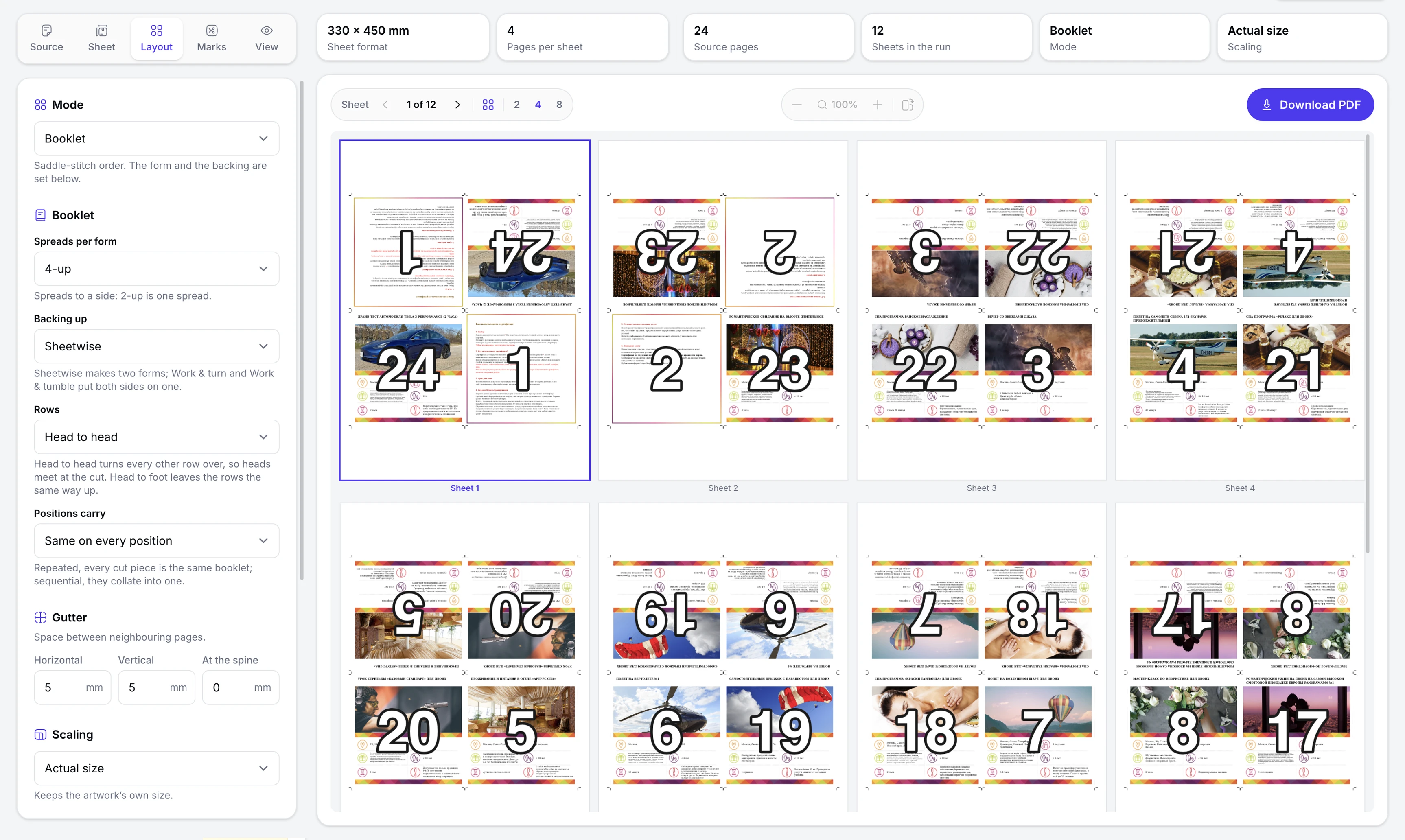
- Kolejność stron liczona automatycznie
- 2, 4, 8 lub 16 stron na arkusz
- Osobno strona i odwrót, obrót przez grzbiet lub przez główkę
- Główka do główki albo główka do stopki — w którą stronę patrzy góra strony w sąsiednich rzędach
- Automatyczne dopełnienie pustymi stronami do wielokrotności czterech
Step & Repeat
- Jeden projekt — tyle kopii, ile potrzeba
- Regulowany odstęp między kopiami
- Siatka dowolnej wielkości
- Znaczniki cięcia przy każdej kopii
Wszystko, co potrafi narzędzie
Co potrafi serwis
Arkusz, układ, źródłowy PDF i znaczniki drukarskie — wszystko da się ustawić i wszystko jest otwarte od razu, bez rejestracji.
Arkusz i układ
Ustaw format arkusza i rozmieszczenie stron.
- Gotowe ustawienia: serie A i B, SRA i RA, arkusze drukowe i formaty amerykańskie
- Dowolny wymiar arkusza w milimetrach lub calach
- Wiersze × kolumny ręcznie albo dopasowanie automatyczne
- Osobne marginesy z każdej strony
- Odstępy poziome i pionowe między stronami
Trzy schematy impozycji
Jedno narzędzie do różnych zadań drukarskich.
- N-up — kilka stron na jednym arkuszu: wizytówki, ulotki, próby
- Booklet — strony we właściwej kolejności do broszury, od 2 do 16 na arkuszu dwustronnym
- Step & Repeat — jeden projekt powielony na całym arkuszu
- Automatyczne wyliczenie kolejności stron
- Zmiana trybu bez resetowania arkusza, marginesów i znaczników
Źródłowy PDF
Przygotuj strony przed impozycją.
- Przycięcie strony źródłowej z każdej z czterech stron
- Zmiana kolejności, usuwanie i duplikowanie stron
- Dodawanie pustych stron do potrzebnej wielokrotności
- Wektorowe osadzanie bez rastrowania — tekst i grafika zostają ostre
- Przetwarzanie wprost w przeglądarce — PDF nie jest wysyłany na serwer
Znaczniki i podgląd
Sprawdź wynik przed drukiem.
- Znaczniki cięcia i pasery, paski koloru i linia z opisem
- Znaczniki umieszczane w marginesach arkusza
- Podgląd na żywo na podstawie źródłowego PDF-a
- Widok wszystkich arkuszy albo jednego w powiększeniu
- Gotowy do druku PDF jednym kliknięciem
Jak to działa
Od PDF-a do arkusza drukowego w czterech krokach
Nic nie instalujesz i nic nie wysyłasz na serwer. Przeciągnij PDF, ustaw impozycję i pobierz gotowy plik.
Wgraj PDF
Przeciągnij projekt do serwisu. Plik zostaje na twoim urządzeniu.
Ustaw arkusz
Wybierz format, schemat impozycji, siatkę, marginesy i znaczniki drukarskie.
Sprawdź podgląd
Widzisz wynik na bieżąco — podgląd odświeża się przy każdej zmianie.
Pobierz PDF
Dostajesz gotowy do druku plik w czystym wektorze.
Zastosowania
Do druku, opakowań i wszystkiego, co trzeba ciąć
Impozycja pomaga rozsądnie rozmieścić projekty na arkuszu i przygotować je do druku oraz dalszej obróbki.
Wizytówki i ulotki
Rozmieść kilka egzemplarzy na arkuszu, dodaj znaczniki cięcia i zużyj mniej papieru.
Broszury i foldery
Strony ustawią się automatycznie we właściwej kolejności do druku, składania i zszywania.
Naklejki i etykiety
Powiel jeden projekt na całym arkuszu z potrzebnym odstępem między egzemplarzami.
Próby i arkusze kontrolne
Rozmieść kilka stron na jednym arkuszu, żeby sprawdzić projekt przed nakładem.
Wkładki do opakowań
Przygotuj wkładki, instrukcje i ulotki do druku na jednym arkuszu.
Prace wielostronicowe
Katalogi, broszury i instrukcje — strony trafiają na arkusz drukowy we właściwej kolejności.
FAQ
Warto wiedzieć
Czy to naprawdę za darmo?
Tak. Wszystkie schematy, ustawienia i eksport są za darmo — bez konta, bez okresu próbnego i bez karty.
Czy pliki gdzieś trafiają?
Nie. PDF jest przetwarzany wprost w przeglądarce i nie opuszcza twojego urządzenia.
Czy wektor zostaje zachowany?
Tak. Strony PDF są umieszczane bez rastrowania, więc tekst i linie zostają ostre.
Jakie schematy impozycji są obsługiwane?
N-up, Booklet i Step & Repeat. Dla Booklet dostępne są układy po 2, 4, 8 lub 16 stron na arkusz, z automatycznym wyliczeniem kolejności stron.
Czy mogę podać własny format arkusza i dodać znaczniki?
Tak. Wybierz jeden z 38 gotowych formatów albo podaj własny wymiar w milimetrach lub calach. Możesz dodać znaczniki cięcia i pasery, pasek koloru i linię z opisem.
Jak duży PDF da się przetworzyć?
Rozmiar pliku zależy przede wszystkim od twojego urządzenia i od samego PDF-a. Przetwarzanie idzie wprost w przeglądarce, więc bardzo duże pliki potrzebują więcej pamięci.