Prawdziwe kontury,
nie obrysy
Do skomplikowanych części i cięcia po konturze. Wgraj DXF albo SVG — Nestizer układa części według ich prawdziwego kształtu, z obrotem, odstępami i wewnętrznymi wycięciami.To jest za darmo. Naprawdę.
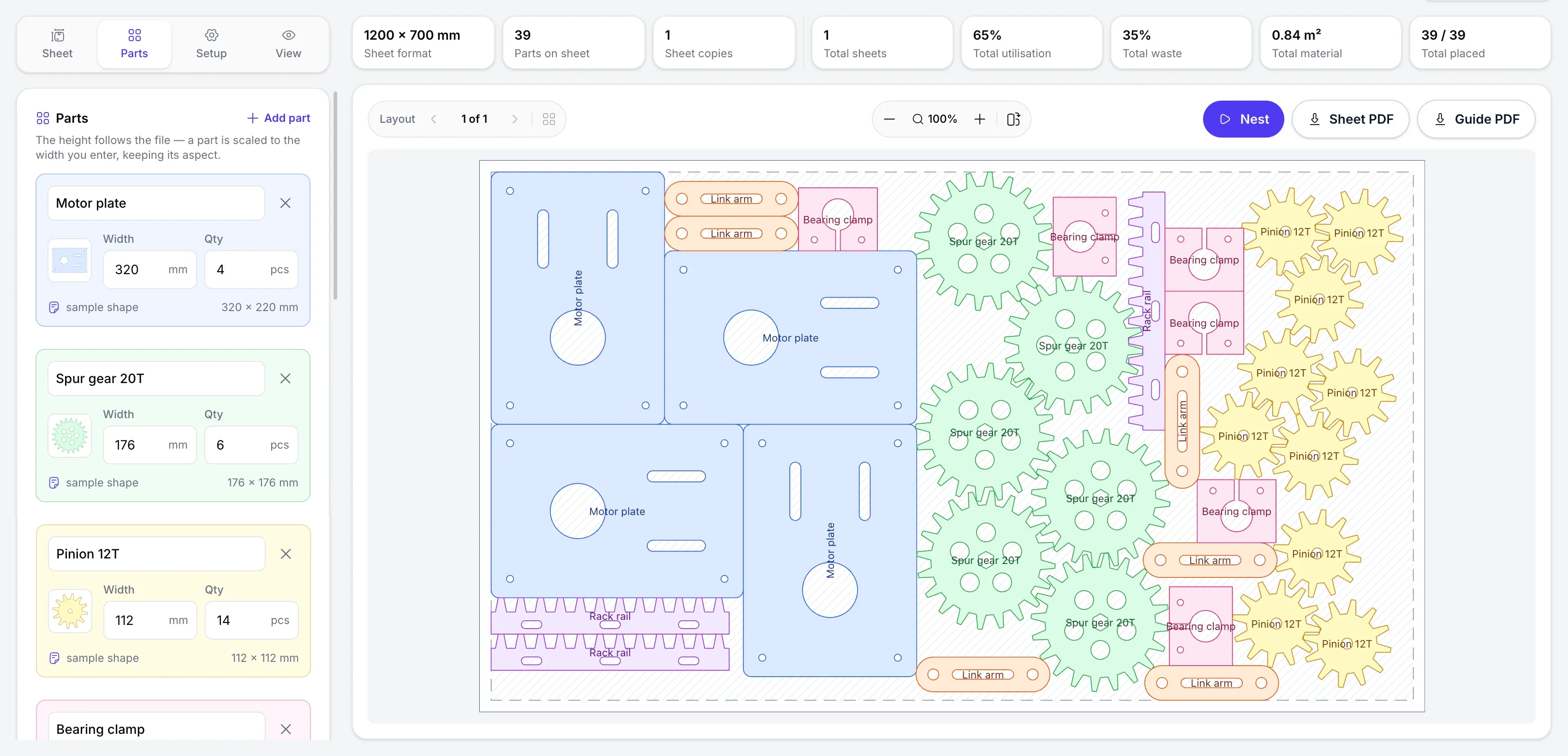
- Prawdziwe kontury, nie obrysy.
- Części w kształcie L mogą wchodzić jedna w drugą, a krzywoliniowe wykorzystywać miejsce między sąsiadami. Materiał nie ucieka w puste rogi.
- DXF i SVG.
- Wgraj gotowy kontur — serwis korzysta z jego kształtu, razem z krzywymi, wycięciami i wewnętrznymi otworami.
- Nic się nie wysyła.
- Plik jest czytany i układany wprost w przeglądarce. Rysunki zostają na twoim komputerze, rejestracji nie ma.
- Swobodny obrót.
- Części można obracać dla gęstszego układu albo zablokować tam, gdzie trzeba zachować kierunek materiału lub druku.
- Arkusz za arkuszem.
- Jeśli części jest więcej, niż mieści jeden arkusz, serwis układa dalej na kolejnych, aż rozmieści cały nakład.
- Liczby i PDF.
- Rozmieszczone części, zapełnienie, odpad i zużycie materiału — na arkusz i na całe zlecenie. Pobierz pojedynczy arkusz albo pełny przewodnik PDF.
Wszystko w narzędziu
Co potrafi serwis
Ustaw arkusz i części, sprawdź układ i dostań gotowe arkusze albo pełny przewodnik PDF.
Arkusze i formaty
Porównaj wymiary arkusza i zużycie materiału przed zakupem.
- Gotowe formaty — serie A i B, SRA i RA, arkusze drukowe, płyty i formaty amerykańskie
- Dowolny własny wymiar od 100 do 3000 mm
- Marginesy arkusza, każdy bok osobno
- Arkusze zapełniają się jeden po drugim, aż wszystkie części się zmieszczą
- Milimetry albo cale, z przeliczeniem przy zmianie
Kontury
Praca z prawdziwym kształtem każdej części.
- DXF i SVG — krzywe, wycięcia i wewnętrzne otwory zostają po imporcie
- Układ powstaje po konturze, a nie po jego prostokącie obrysu
- Własny naddatek dla każdej części
- Obrót można zablokować osobno dla każdej części
- Gotowe przykładowe kształty, żeby sprawdzić serwis bez wgrywania plików
Układ
Serwis dobiera rozmieszczenie części na arkuszu.
- Iteracyjne szukanie po różnych obrotach i położeniach
- Części wykorzystują wolne miejsce między konturami sąsiadów
- Każdy arkusz pokazuje wymiary, części i obszary materiału
- Zoom, dopasowanie, obrót o 90°, arkusze pojedynczo albo wszystkie naraz
- Wszystko liczy się w przeglądarce — pliki zostają na twoim urządzeniu
Liczby i eksport
Wszystko, czego trzeba, żeby sprawdzić wynik i pracować dalej.
- Liczba części, arkuszy, zużycie materiału, zapełnienie i odpad — na arkusz i na zlecenie
- PDF pojedynczego arkusza — rysunek w rzeczywistym rozmiarze
- Pełny przewodnik PDF — podsumowanie zlecenia, tabela części i wszystkie arkusze w rzeczywistym rozmiarze
- Dziesięć języków interfejsu i gotowego PDF-a
Jak to działa
Od konturu do gotowego układu w czterech krokach
Wgraj kontury, ustaw arkusz — rozmieszczenie części serwis dobierze sam.
Ustaw arkusz
Wybierz format z listy albo podaj własny wymiar, a potem marginesy z każdej strony.
Dodaj kontury
Wgraj DXF albo SVG, podaj liczbę części i ustaw naddatek.
Uruchom układanie
Serwis rozmieszcza kontury zgodnie z ich kształtem i obrotem, zapełniając arkusz za arkuszem.
Pobierz wynik
Pobierz pojedynczy arkusz albo pełny przewodnik PDF z podsumowaniem zlecenia i wszystkimi układami w rzeczywistym rozmiarze.
Dla kogo
Do kształtowych elementów z materiału płaskiego
Do zadań, w których części tnie się po konturze, a arkusz ma dać z siebie jak najwięcej.
Cięcie laserem i plazmą
Układaj części na stali, akrylu, sklejce i innych materiałach, z potrzebnym odstępem między konturami.
Frezowanie
Rozmieszczaj części meblowe, płyty, szablony i inne formatki na arkuszu, według kształtu i obrotu.
Opakowania i wykrawanie
Ułóż kształtowe formatki, wkładki i inne części na arkuszu i oszacuj uzysk z góry.
Wkłady piankowe i uszczelki
Rozmieszczaj wkłady, uszczelki i przekładki na arkuszu, ze stałym odstępem między konturami.
Szyldy i litery przestrzenne
Układaj litery, logotypy i kształtowe panele, wykorzystując miejsce między konturami.
Skóra i tekstylia
Rozmieszczaj kształtowe elementy na skórze albo na tkaninie, uwzględniając kształt i możliwość obrotu.
Pytania
Warto wiedzieć
Odpowiedzi na pytania, które pojawiają się przed pierwszym układem.
Czy to naprawdę za darmo?
Tak. Wszystkie formaty, tryby i eksport są za darmo — bez konta, bez okresu próbnego i bez karty.
Co można wgrać?
DXF i SVG. Kontur jest brany taki, jaki narysowano, razem z krzywymi, wycięciami i wewnętrznymi otworami.
Czy moje rysunki gdzieś trafiają?
Nie. Plik jest czytany i układany w całości w przeglądarce. Nie idzie na serwer i nie wymaga rejestracji.
Czym to się różni od układu prostokątnego?
Układ prostokątny działa na obrysach części i pasuje do prostych cięć od krawędzi do krawędzi. Nestizer pracuje na samych konturach: jedna część może wykorzystać wolne miejsce obok drugiej. Tak tnie się laserem, frezarką i innymi maszynami po konturze.
Jak blisko stoją części?
Każda część może mieć własny naddatek. Ustawiony odstęp jest zachowany między sąsiednimi konturami, i na prostych odcinkach, i wzdłuż krzywych.
Czy można zablokować obrót części?
Tak, osobno dla każdej części. Przydaje się, gdy kierunku części nie wolno zmieniać ze względu na materiał albo technologię.
A jeśli części nie mieszczą się na jednym arkuszu?
Serwis zapełnia arkusze jeden po drugim, aż rozmieści cały nakład. W wyniku widać liczbę zużytych arkuszy, zapełnienie i zużycie materiału.
Jak serwis dobiera układ?
Nestizer przechodzi różne położenia i obroty konturów i zapisuje najlepsze znalezione. To wyszukiwanie algorytmiczne, a nie gwarancja układu optymalnego matematycznie.